Gib deiner Geschichte einen visuellen Ausgangspunkt
Beginne mit deinem Buchtitel und dem Genre. Ergänze den Autorennamen und eine kurze Zusammenfassung der Geschichte, um dem Cover ein Motiv, einen Schauplatz und eine Stimmung zu geben. BookCoverDesign.ai hilft dir, Cover-Entwürfe zu erkunden und deine ausgewählte Idee weiterzuentwickeln.
Wähle aus sechs Gestaltungsrichtungen und vergleiche anschließend die Ergebnisse: Achte auf einen klaren Blickfang und genügend Platz für gut lesbaren Text. Arbeite mit deinem ausgewählten Entwurf im selben Editor weiter, um Text, Bildmaterial und Hintergrund vor dem Herunterladen anzupassen.
Eine Geschichte an der Küste
Der Leuchtturm gibt dem Blick ein Ziel; die Gestalt verleiht der Landschaft eine persönliche Note. Ein tief liegender Horizont lässt den Himmel als Fläche für den Titel frei.
Open the composer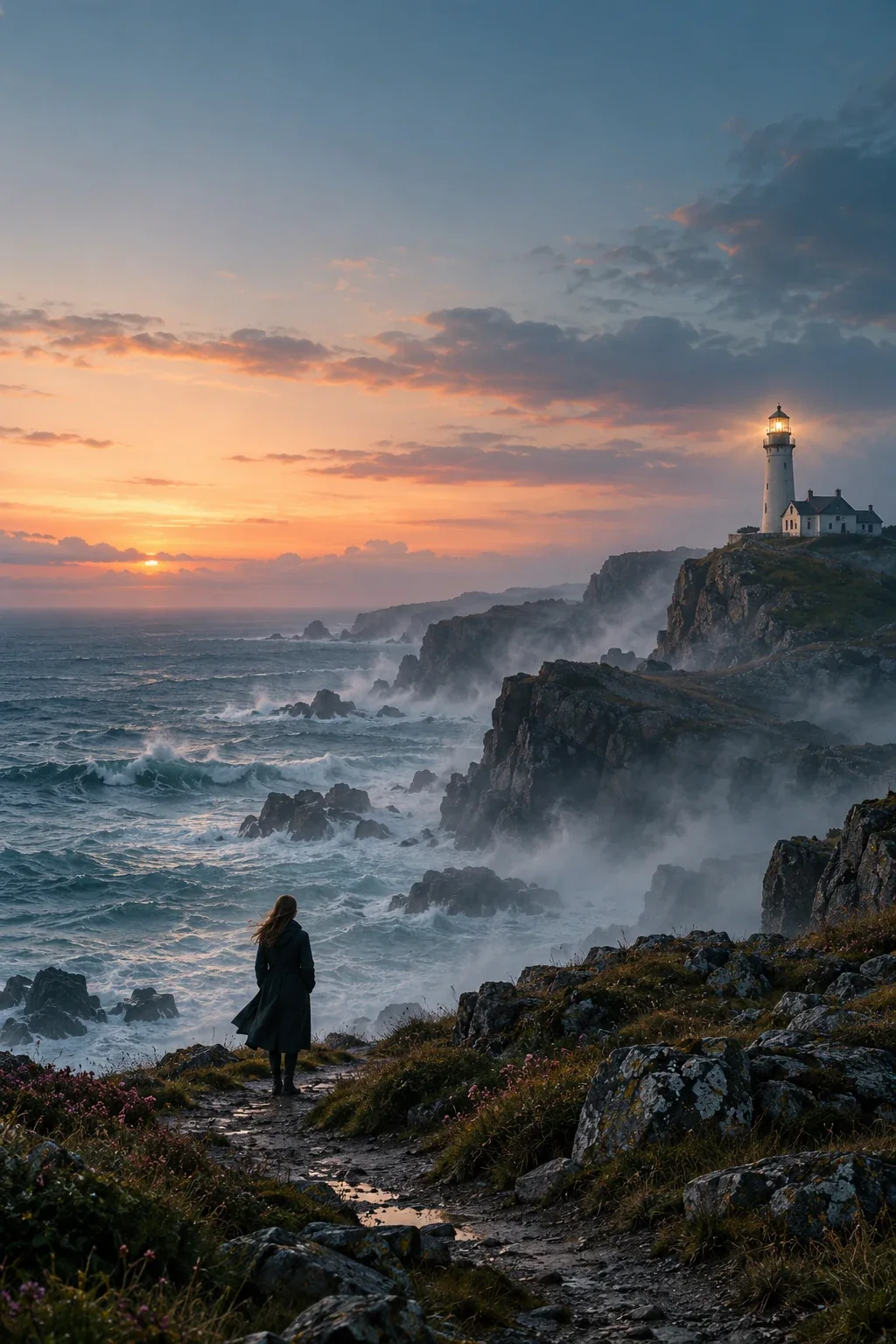
Ein stilles Geheimnis
Eine einzelne kleine Gestalt und ein rotes Leuchtfeuer erzeugen Spannung, ohne das Bild zu überladen. Der helle Nebel lässt viel Platz für einen dezenten Titel.
Open the composer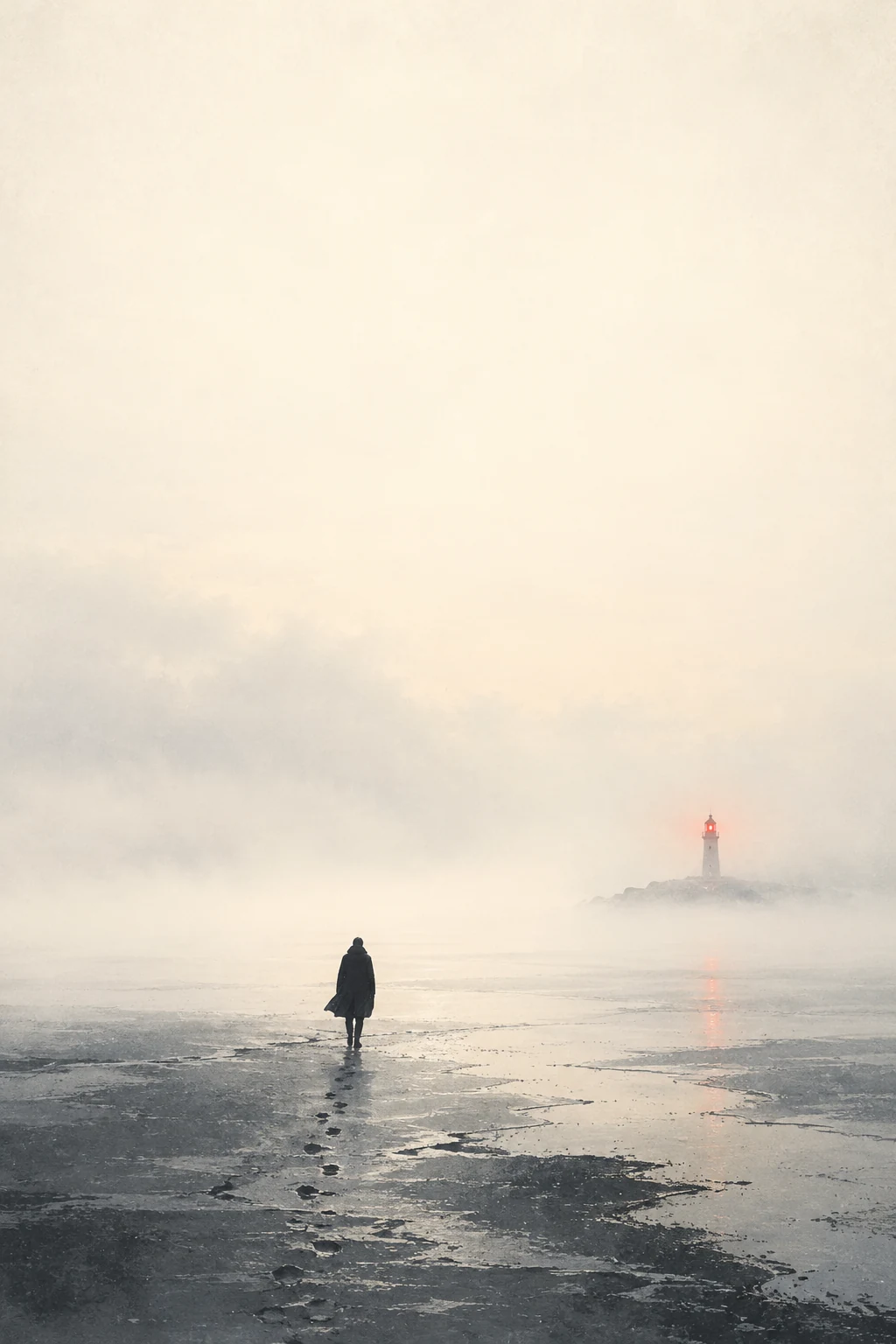
Ein Großstadtthriller
Eine angeschnittene Silhouette, kantige Schatten und ein überlagerter Stadtplan deuten eine Stadt an, die etwas zu verbergen hat. Creme, Schwarz und Burgunderrot sorgen für einen klaren Blickfang.
Open the composer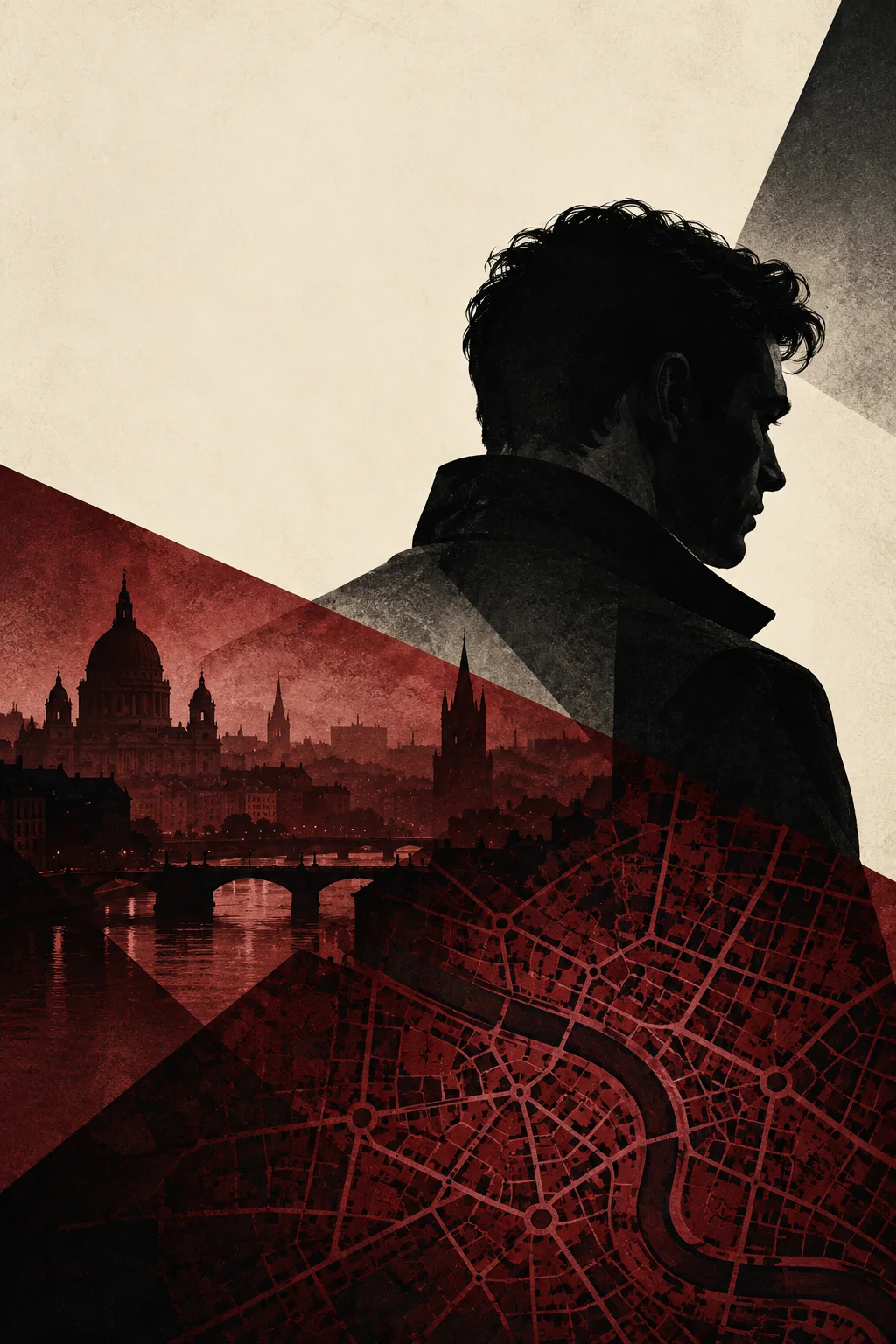
Symbolische Fantasy
Ein einzelner Schlüssel wirft eine Frage auf; der Turm hinter dem Portal deutet eine Welt an, die es zu entdecken gibt. Geschichtetes Papier und Stein verleihen dem zentralen Symbol räumliche Tiefe.
Open the composer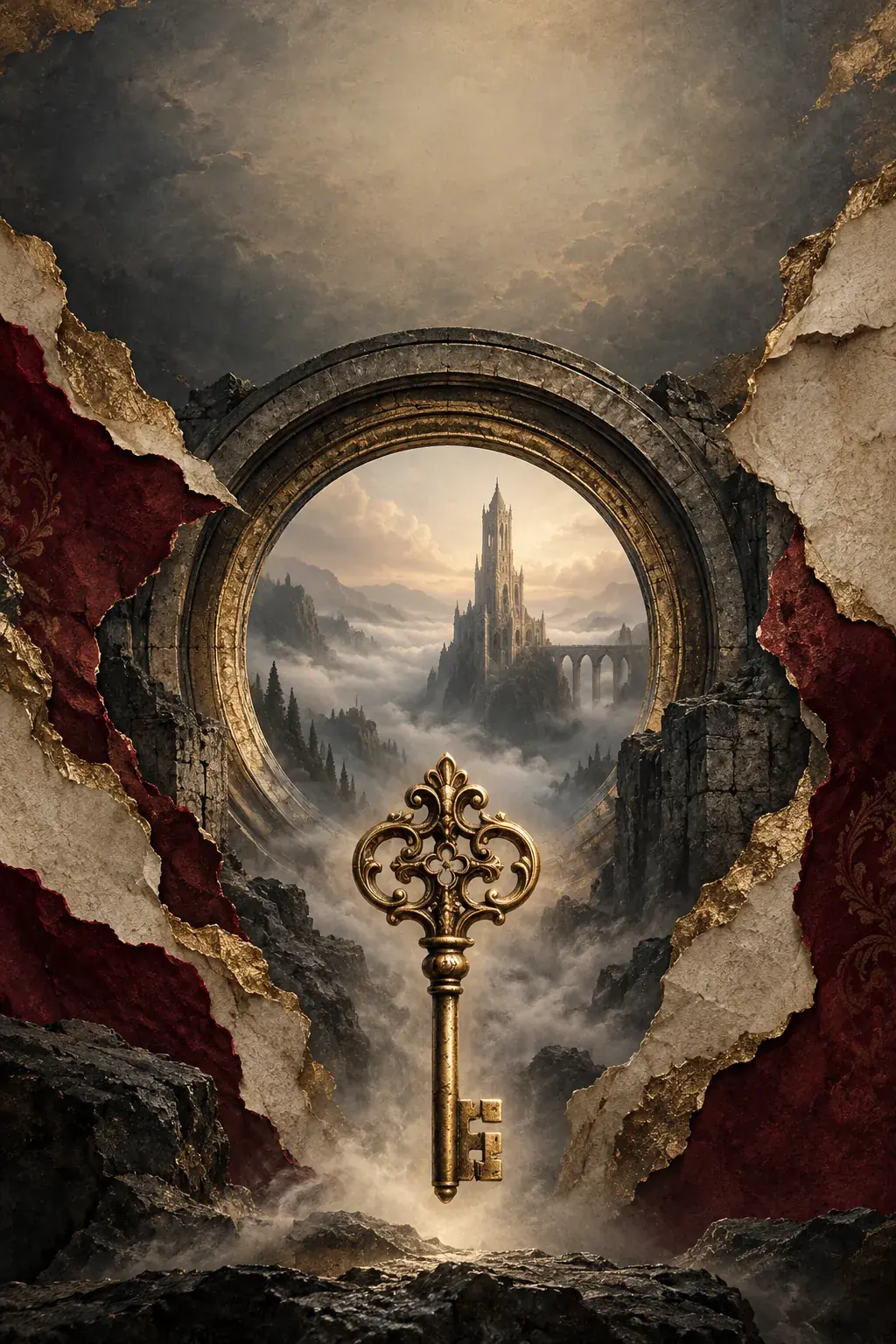
Sechs Wege, dieselbe Geschichte zu interpretieren
Wähle die visuelle Gestaltung unabhängig vom Genre des Buches.
Minimalistisch
Gib einem einzelnen Motiv Raum, um hervorzutreten. Nutze Freiflächen und eine zurückhaltende Farbpalette, wenn ein ruhiges Bild die Geschichte tragen kann.
Typografie
Lass den Titel den Bildaufbau bestimmen. Vergleiche Schriftgröße, Abstände und Platzierung und verfeinere anschließend Wortlaut und Texthierarchie im Editor.
Illustrativer Stil
Stelle eine Figur, einen Ort oder einen bedeutsamen Gegenstand mit einer Zeichnung vor. Nutze die Kurzbeschreibung, um die Szene und ihre Stimmung vorzugeben.
Fotorealismus
Erkunde glaubwürdige Schauplätze, Licht und Details. Beschreibe Ort und Atmosphäre, wenn eine Szene im Mittelpunkt des Buches steht.
Abstrakt
Drücke ein Thema durch Form, Farbe und Symbolik aus. Wähle diese Richtung, wenn eine konkrete Szene zu viel verraten oder das Gefühl verfehlen würde.
Retro-Stil
Erkunde klassische Schriften, Ornamente und Texturen, die an Druckerzeugnisse erinnern. Beschreibe eine Epoche oder Stimmung, um der Gestaltung eine klare Richtung zu geben.
So nutzt du den KI-Buchcover-Generator
Beginne mit deinen Buchangaben und entwickle dann deinen ausgewählten Entwurf weiter.
Von der Buchbeschreibung zum ausgewählten Cover
- 01
Buch beschreiben
Gib den Buchtitel ein und wähle ein Genre. Ergänze den Autorennamen, wenn er auf dem Cover erscheinen soll. Beschreibe in der Zusammenfassung den Schauplatz, das zentrale Motiv und das Gefühl, das bei den Lesenden entstehen soll.
- 02
Richtung wählen
Wähle Minimalistisch, Typografie, Illustration, Fotorealismus, Abstrakt oder Vintage. Prüfe die Ausgabeeinstellungen. Nutze Prompt (optional), um eine bestimmte Szene, ein Objekt oder eine Farbe anzugeben oder ein Detail auszuschließen.
- 03
Generieren und vergleichen
Wähle „Cover generieren“ und melde dich an, wenn du dazu aufgefordert wirst. Vergleiche die Entwürfe hinsichtlich Stimmung, Blickfang und Platz für den Titel. Wähle den Entwurf, der deine Geschichte am besten vorstellt.
- 04
Bearbeiten und prüfen
Öffne beim ausgewählten Ergebnis „Cover bearbeiten“. Passe Text, Bildmaterial und Hintergrund im selben Arbeitsbereich an. Sieh dir den Bildaufbau in der Vorschau an und prüfe Rechtschreibung und Lesbarkeit, bevor du das Cover herunterlädst.
Gib deiner Kurzbeschreibung einen klaren visuellen Schwerpunkt
Eine hilfreiche Zusammenfassung erklärt, worum es in der Geschichte geht. Zum Beispiel: Ein Leuchtturmwärter kehrt zu einem abgelegenen Leuchtturm zurück, nachdem er einen Brief von jemandem erhalten hat, der als auf See verschollen galt. Das gibt dem Cover einen Schauplatz, ein Motiv und ein Gefühl der Ungewissheit, ohne jede Szene zu beschreiben.
Nutze den optionalen Prompt für gestalterische Vorgaben: ein Leuchtturm in der Abenddämmerung, raues Wetter, eine kleine Gestalt und Platz für den Titel. Behalte beim Vergleich verschiedener Gestaltungsrichtungen dieselbe Kurzbeschreibung bei, damit du beurteilen kannst, was sich durch die Gestaltung verändert.
- Eine erste Bildidee finden
Beginne mit den Buchangaben, wenn du die Geschichte kennst, dich aber noch nicht auf ein Cover festgelegt hast. Suche nach einem Bild, das ihr zentrales Gefühl vermittelt.
- Gestaltungen für eine Geschichte vergleichen
Erkunde dieselbe Kurzbeschreibung in einer anderen Gestaltungsrichtung. Beurteile Blickfang, Atmosphäre und Platz für den Titel gemeinsam, statt nur nach Farbe zu entscheiden.
- Den ausgewählten Entwurf weiterentwickeln
Arbeite mit einem ausgewählten Ergebnis im Editor weiter. Prüfe Textplatzierung, Bildbalance und Hintergrund als Gesamtkomposition.
Fragen zum Buchcover-Generator
Welche Angaben brauche ich, um ein Buchcover zu generieren?
Gib deinen Buchtitel ein und wähle ein Genre. Der Autorenname ist optional. Eine kurze Zusammenfassung der Geschichte hilft dabei, den Schauplatz, das zentrale Motiv und die Stimmung zu beschreiben, die dein Cover vermitteln soll.
Muss ich einen ausführlichen Prompt schreiben?
Nein. Du kannst mit den Buchangaben und einer Gestaltungsrichtung beginnen. Nutze das eingeklappte Feld „Prompt (optional)“, wenn du eine Szene, ein Objekt oder eine Farbe vorgeben oder ein Element ausschließen möchtest.
Wie unterscheidet sich ein Genre von einer Gestaltungsrichtung?
Das Genre beschreibt das Buch, zum Beispiel Fantasy, Thriller oder Memoiren. Eine Gestaltungsrichtung beschreibt die visuelle Umsetzung: Minimalistisch, Typografie, Illustration, Fotorealismus, Abstrakt oder Vintage. Dieselbe Geschichte lässt sich in verschiedenen Gestaltungen erkunden.
Kann ich das Cover nach dem Generieren bearbeiten?
Wähle ein Ergebnis und öffne „Cover bearbeiten“, um im selben Arbeitsbereich weiterzumachen. Passe Titel, Autorenname, Bilder und Hintergrund an und sieh dir den Bildaufbau anschließend in der Vorschau an. Prüfe Rechtschreibung und Textplatzierung, bevor du das Cover herunterlädst.
Kann ich den Generator auf meinem Smartphone nutzen?
Du kannst Cover auf Mobilgeräten generieren, prüfen, in der Vorschau ansehen und herunterladen. Nutze für die detaillierte Bearbeitung von Arbeitsfläche, Ebenen und Text einen Desktop-Computer.