Donnez un point de départ visuel à votre histoire
Commencez par le titre et le genre de votre livre. Ajoutez le nom de l’auteur et un court résumé de l’histoire pour donner à la couverture un sujet, un cadre et une ambiance. BookCoverDesign.ai vous aide à explorer des propositions de couverture et à développer l’idée que vous souhaitez retenir.
Choisissez parmi six directions visuelles, puis comparez les résultats en évaluant la clarté du point focal et l’espace disponible pour un texte lisible. Poursuivez avec la proposition sélectionnée dans le même éditeur pour ajuster le texte, les visuels et le fond avant de télécharger.
Un récit sur la côte
Le phare guide le regard ; le personnage donne une dimension personnelle au paysage. Un horizon bas laisse le ciel dégagé pour accueillir un titre.
Open the composer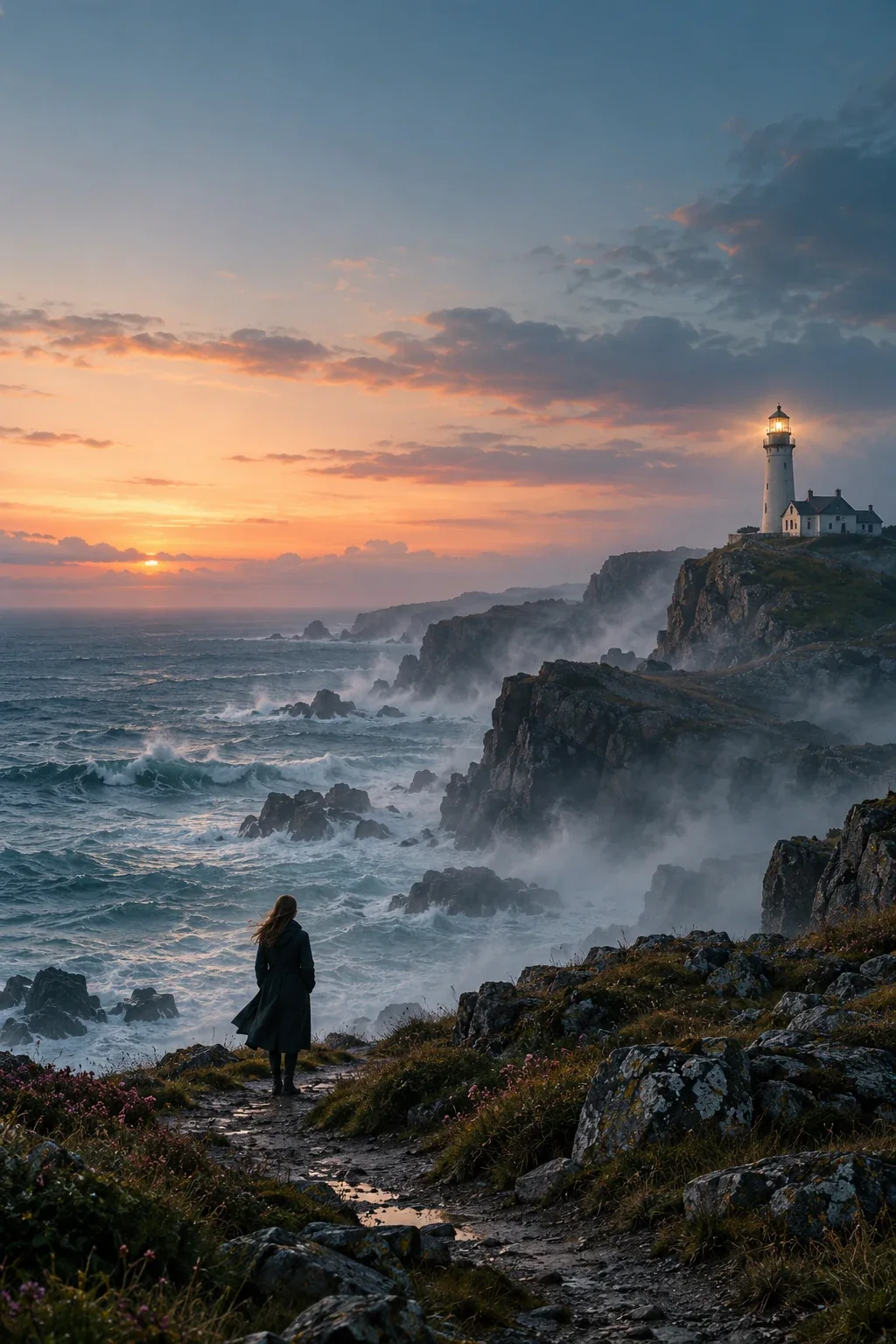
Un mystère feutré
Un petit personnage et un feu rouge créent une tension sans surcharger la page. La brume pâle laisse une place généreuse à un titre sobre.
Open the composer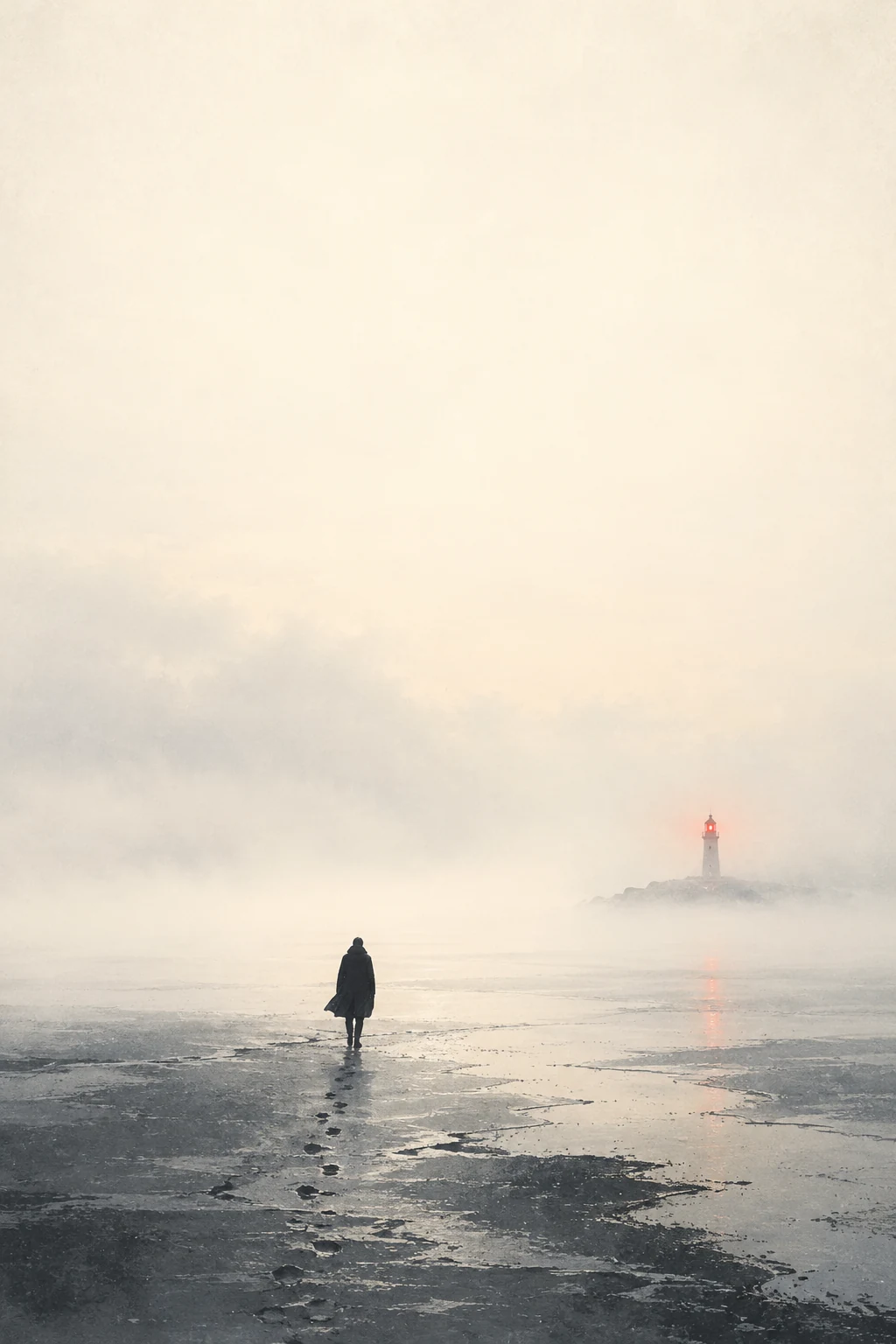
Un thriller urbain
Une silhouette partiellement cadrée, des ombres anguleuses et un plan des rues en superposition suggèrent une ville qui a quelque chose à cacher. Le crème, le noir et le bordeaux maintiennent un point focal clair.
Open the composer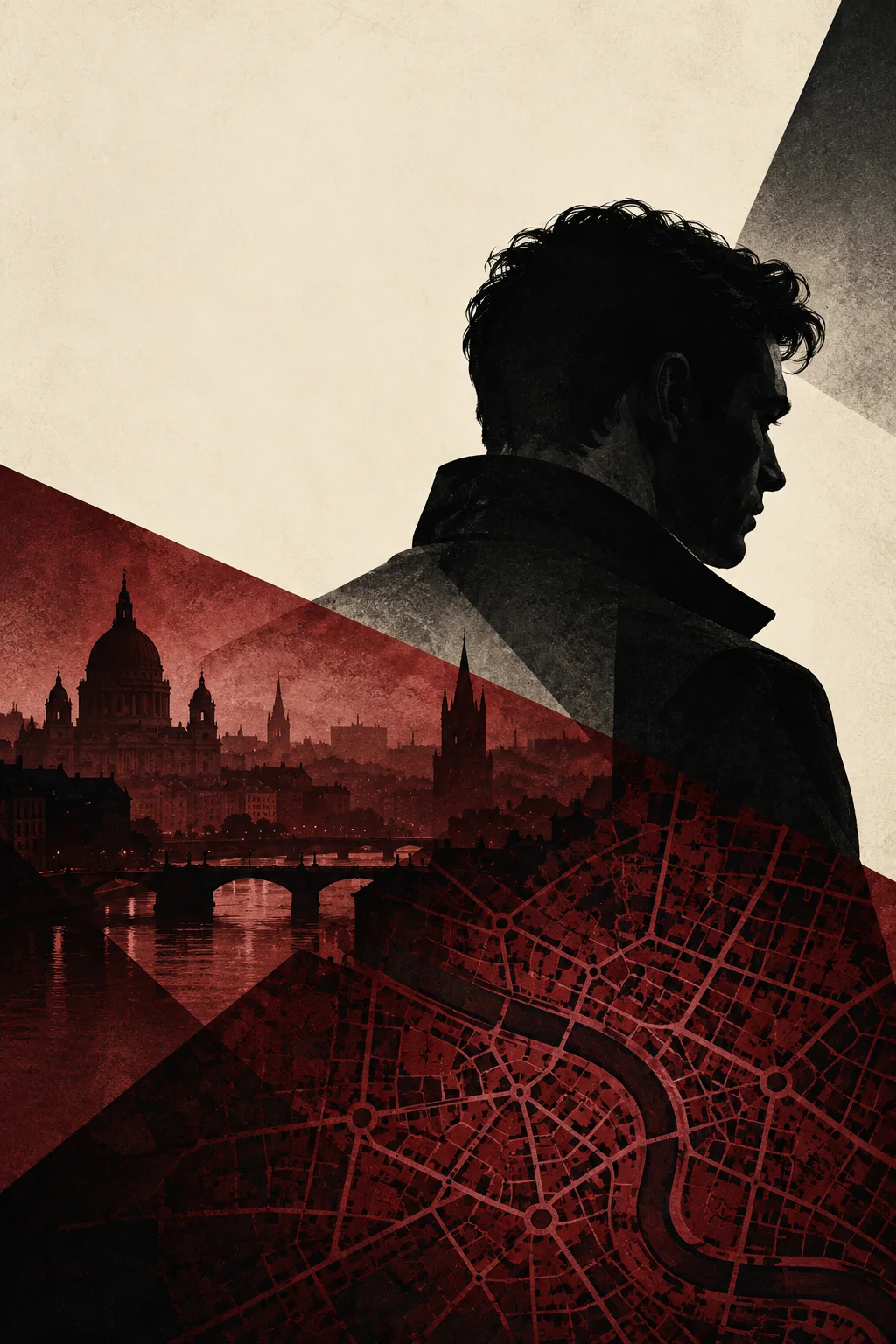
Une fantasy symbolique
Une clé unique soulève une question ; la tour au-delà du portail suggère un monde à découvrir. Les superpositions de papier et la pierre apportent de la profondeur autour du symbole central.
Open the composer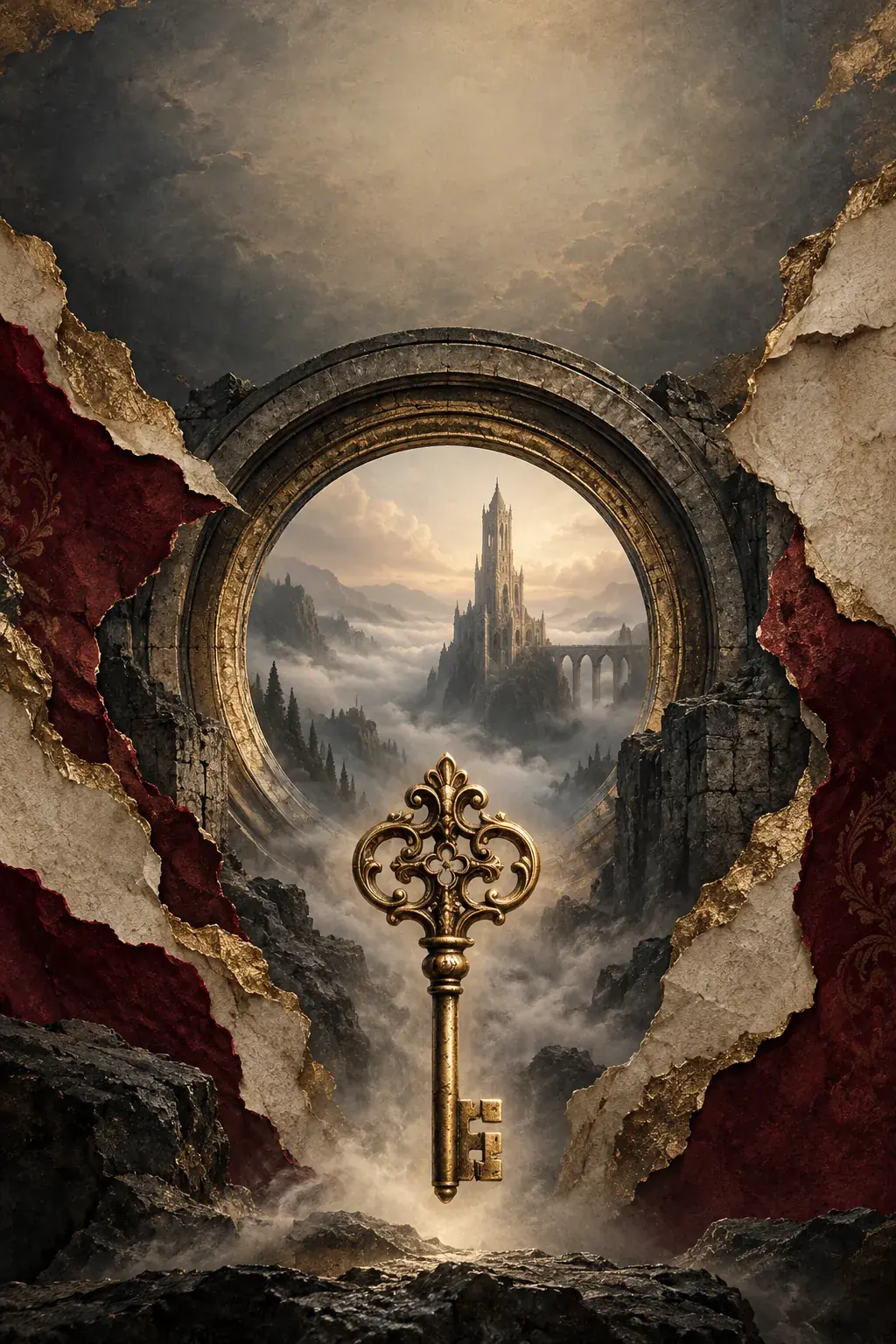
Six façons d’interpréter la même histoire
Choisissez le traitement visuel indépendamment du genre du livre.
Minimaliste
Laissez de l’espace autour d’un sujet unique pour le mettre en valeur. Privilégiez les espaces vides et une palette sobre lorsqu’une image discrète suffit à porter l’histoire.
Typographie
Faites du titre l’élément central de la composition. Comparez la taille, l’espacement et la position des lettres, puis affinez le texte et sa hiérarchie dans l’éditeur.
Style illustré
Présentez un personnage, un lieu ou un objet significatif à travers le dessin. Appuyez-vous sur le résumé pour définir la scène et son ambiance.
Photoréalisme
Explorez des décors, des éclairages et des détails réalistes. Décrivez le lieu et l’atmosphère lorsqu’une scène occupe une place centrale dans le livre.
Abstrait
Exprimez un thème par les formes, les couleurs et les symboles. Envisagez cette approche lorsqu’une scène figurative en révélerait trop ou ne traduirait pas l’émotion recherchée.
Rétro
Explorez les caractères classiques, les ornements et les textures inspirées de l’imprimé. Décrivez une époque ou une ambiance pour donner une intention claire au traitement visuel.
Comment utiliser le générateur de couvertures de livres par IA
Commencez par les informations sur votre livre, puis développez la proposition que vous souhaitez retenir.
De la présentation du livre à la couverture choisie
- 01
Décrivez le livre
Saisissez le titre du livre et choisissez un genre. Ajoutez le nom de l’auteur si vous souhaitez le faire figurer sur la couverture. Dans le résumé, précisez le cadre, le sujet central et l’émotion que les lecteurs doivent ressentir.
- 02
Choisissez une direction
Choisissez Minimaliste, Typographie, Illustration, Photoréalisme, Abstrait ou Vintage. Vérifiez les paramètres de sortie. Utilisez le champ Consigne (facultatif) pour préciser une scène, un objet, une couleur ou un détail à éviter.
- 03
Générez et comparez
Sélectionnez Générer les couvertures et connectez-vous lorsque vous y êtes invité. Comparez les propositions selon leur ambiance, leur point focal et l’espace réservé au titre. Choisissez celle qui présente le mieux votre histoire.
- 04
Modifiez et vérifiez
Ouvrez Modifier la couverture depuis le résultat choisi. Ajustez le texte, les visuels et le fond dans le même espace de travail. Consultez l’aperçu de la composition et vérifiez l’orthographe et la lisibilité avant de télécharger.
Donnez à votre résumé un point focal visuel clair
Un résumé utile explique de quoi parle l’histoire. Par exemple : un gardien retourne dans un phare isolé après avoir reçu une lettre d’une personne que l’on croyait disparue en mer. Cela donne à la couverture un cadre, un sujet et une impression d’incertitude sans décrire chaque scène.
Utilisez la consigne facultative pour préciser la direction artistique : un phare au crépuscule, du mauvais temps, un petit personnage et de la place pour le titre. Gardez le même résumé lorsque vous comparez les directions visuelles afin de pouvoir évaluer ce que le traitement change.
- Trouvez une première idée visuelle
Commencez par les informations sur le livre si vous connaissez l’histoire, mais n’avez pas encore choisi de couverture. Cherchez une image qui en transmet l’émotion centrale.
- Comparez les traitements d’une même histoire
Explorez le même résumé dans une autre direction. Évaluez ensemble le point focal, l’atmosphère et l’espace réservé au titre plutôt que de choisir uniquement selon la couleur.
- Développez la proposition retenue
Poursuivez dans l’éditeur à partir du résultat sélectionné. Examinez la position du texte, l’équilibre de l’image et le fond comme les éléments d’une même composition.
Questions sur le générateur de couvertures de livres
De quelles informations ai-je besoin pour générer une couverture de livre ?
Saisissez le titre de votre livre et choisissez un genre. Le nom de l’auteur est facultatif. Un court résumé de l’histoire aide à décrire le cadre, le sujet central et l’ambiance que vous souhaitez transmettre avec la couverture.
Dois-je rédiger une consigne détaillée ?
Non. Vous pouvez commencer avec les informations sur le livre et une direction visuelle. Dépliez le champ Consigne (facultatif) si vous souhaitez préciser une scène, un objet, une couleur ou un élément à éviter.
Quelle est la différence entre un genre et une direction visuelle ?
Le genre décrit le livre : fantasy, thriller ou récit autobiographique, par exemple. La direction visuelle décrit son traitement graphique : Minimaliste, Typographie, Illustration, Photoréalisme, Abstrait ou Vintage. Une même histoire peut être explorée à travers différents traitements.
Puis-je modifier la couverture après l’avoir générée ?
Sélectionnez un résultat et ouvrez Modifier la couverture pour continuer dans le même espace de travail. Ajustez le titre, le nom de l’auteur, les images et le fond, puis consultez l’aperçu de la composition. Vérifiez l’orthographe et la position du texte avant de télécharger.
Puis-je utiliser le générateur sur mon téléphone ?
Sur mobile, vous pouvez générer des couvertures, les examiner, consulter leur aperçu et les télécharger. Utilisez un ordinateur pour modifier en détail la zone de travail, les calques et le texte.