物語を形にする最初の一歩
まずは本のタイトルとジャンルを入力しましょう。著者名と短いあらすじを加えると、表紙の題材、舞台、雰囲気が定まります。BookCoverDesign.aiで表紙のデザイン案を試し、気に入ったアイデアを発展させましょう。
6つの生成スタイルから選び、視線を集めるポイントが明確か、読みやすい文字を置く余白があるかを比較しましょう。選んだデザイン案を同じエディターで開き、文字、画像、背景を調整してからダウンロードできます。
都会のスリラー
一部を切り取ったシルエット、角張った影、重ねた街路図が、何かを隠している街を思わせます。クリーム、黒、バーガンディの配色で、視線を集めるポイントを明確にしています。
Open the composer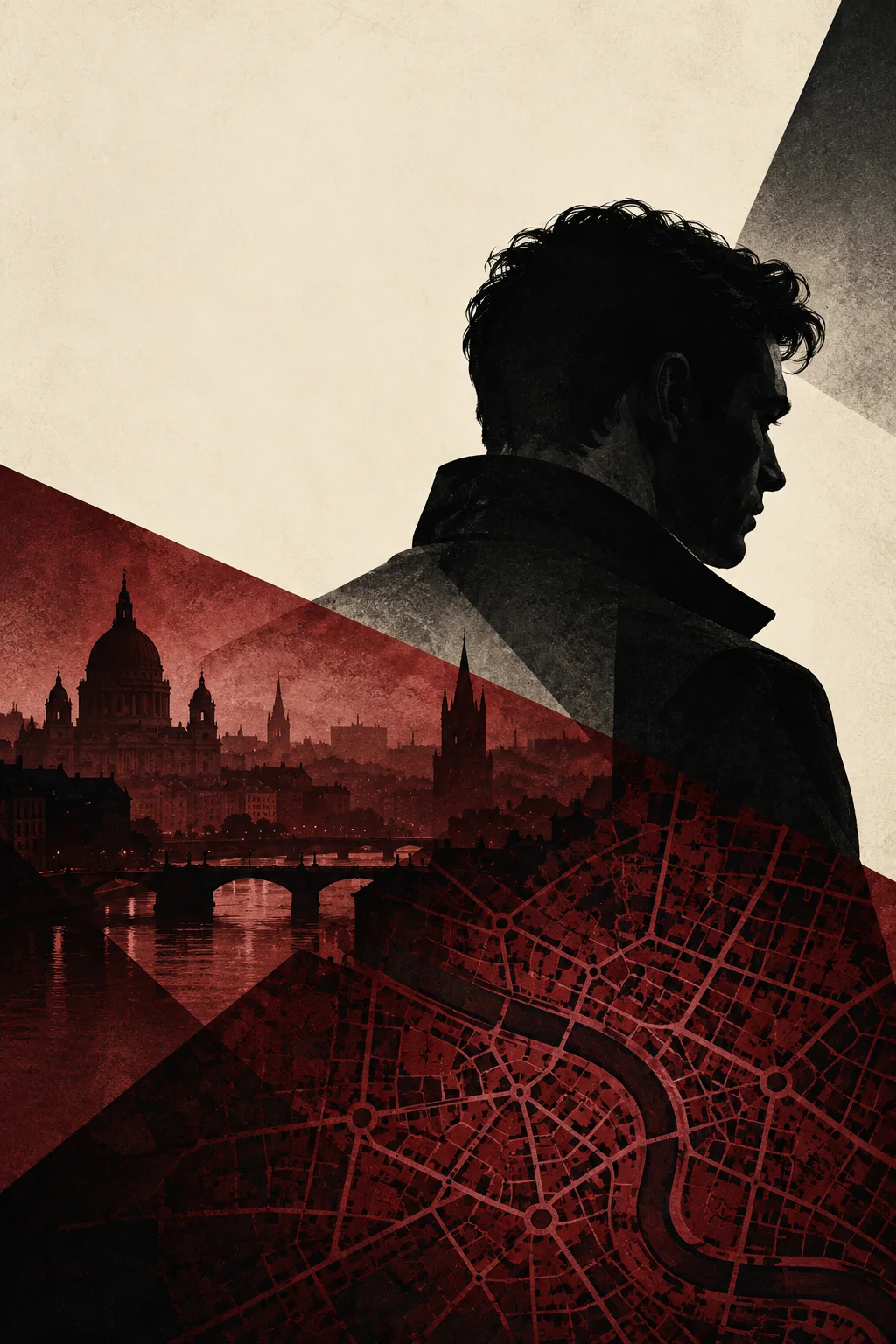
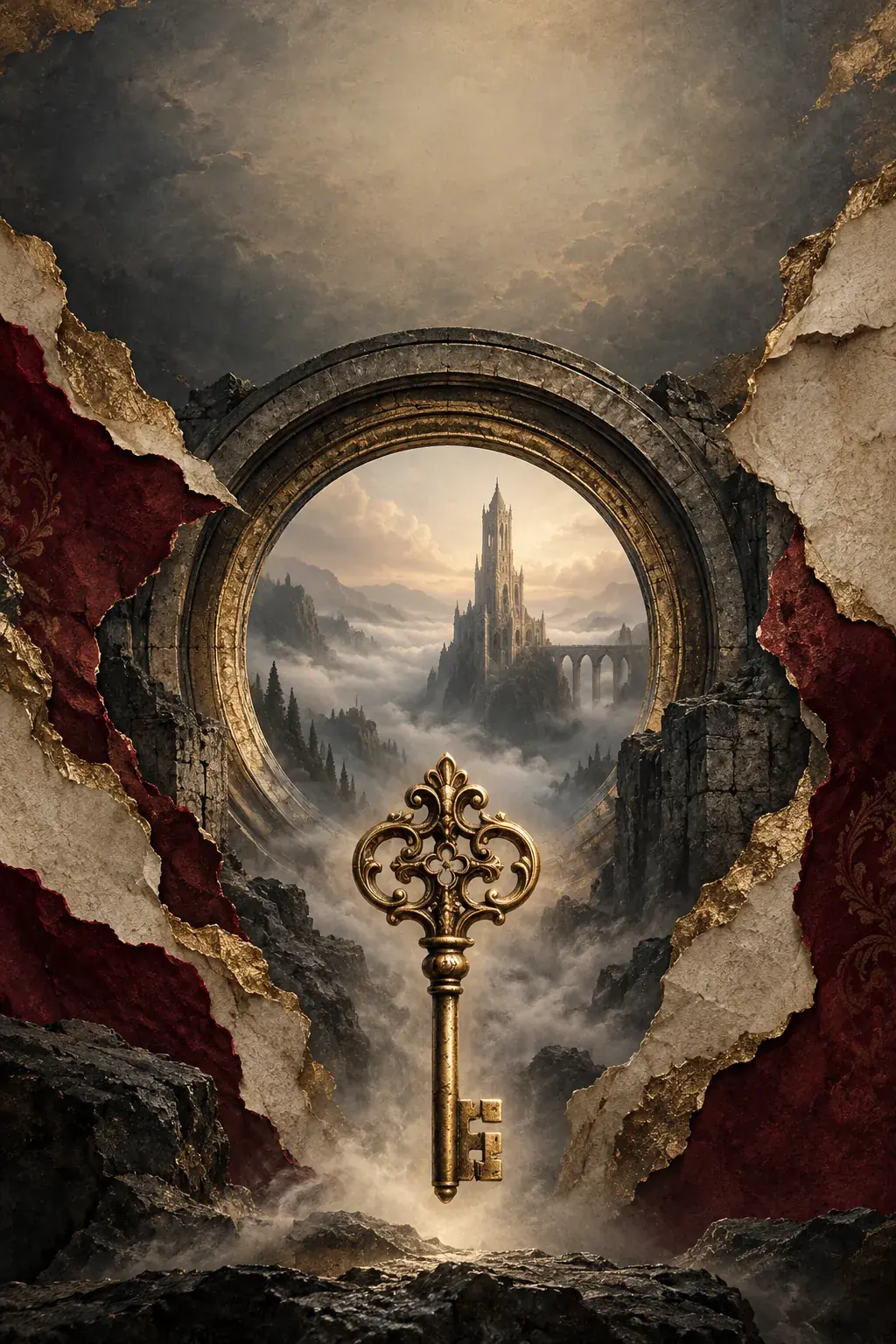
同じ物語を表現する6つのスタイル
表現スタイルは、本のジャンルとは別に選びましょう。
ミニマル
1つのモチーフが引き立つ余白を。静かなイメージで物語を伝えたいときは、ゆとりのある空間と抑えた色使いを取り入れましょう。
タイポグラフィ
タイトルを構図の主役に。文字の大きさ、間隔、配置を比較し、エディターで文言や情報の優先順位を整えましょう。
イラスト
登場人物、場所、意味のある物をイラストで表現。あらすじをもとに、場面や雰囲気を描きましょう。
写実的
現実感のある風景、光、細部の表現を試しましょう。物語の中心となる場面があるなら、その場所や空気感を記述してください。
抽象
形、色、象徴でテーマを表現。具体的な場面を描くと内容を明かしすぎたり、伝えたい感覚から離れたりする場合に向いています。
ヴィンテージ
クラシックな書体や装飾、印刷物を思わせる質感を試しましょう。時代や雰囲気を記述すると、表現の狙いが明確になります。
AIで本の表紙を作成する方法
本の情報を入力し、気に入ったデザイン案を発展させましょう。
本の概要から表紙を選ぶまで
- 01
本の情報を入力
本のタイトルを入力し、ジャンルを選びます。表紙に著者名を入れたい場合は、著者名も入力してください。あらすじには、舞台、中心となる題材、読者に感じてほしい雰囲気を記述しましょう。
- 02
スタイルを選択
ミニマル、タイポグラフィ、イラスト、写実的、抽象、ヴィンテージから選びます。出力設定を確認してください。特定のシーン、物、色、または避けたい細部を指定するには、「プロンプト(任意)」を使います。
- 03
生成して比較
「表紙を生成」を選び、案内が表示されたらログインします。雰囲気、視線を集めるポイント、タイトルを置くスペースを比較しましょう。物語を最もよく伝えられるデザイン案を選んでください。
- 04
編集して確認
選んだ結果から「表紙を編集」を開きます。同じワークスペースで、文字、画像、背景を調整できます。構図をプレビューし、誤字脱字や読みやすさを確認してからダウンロードしましょう。
概要には、見せたい主役を1つ
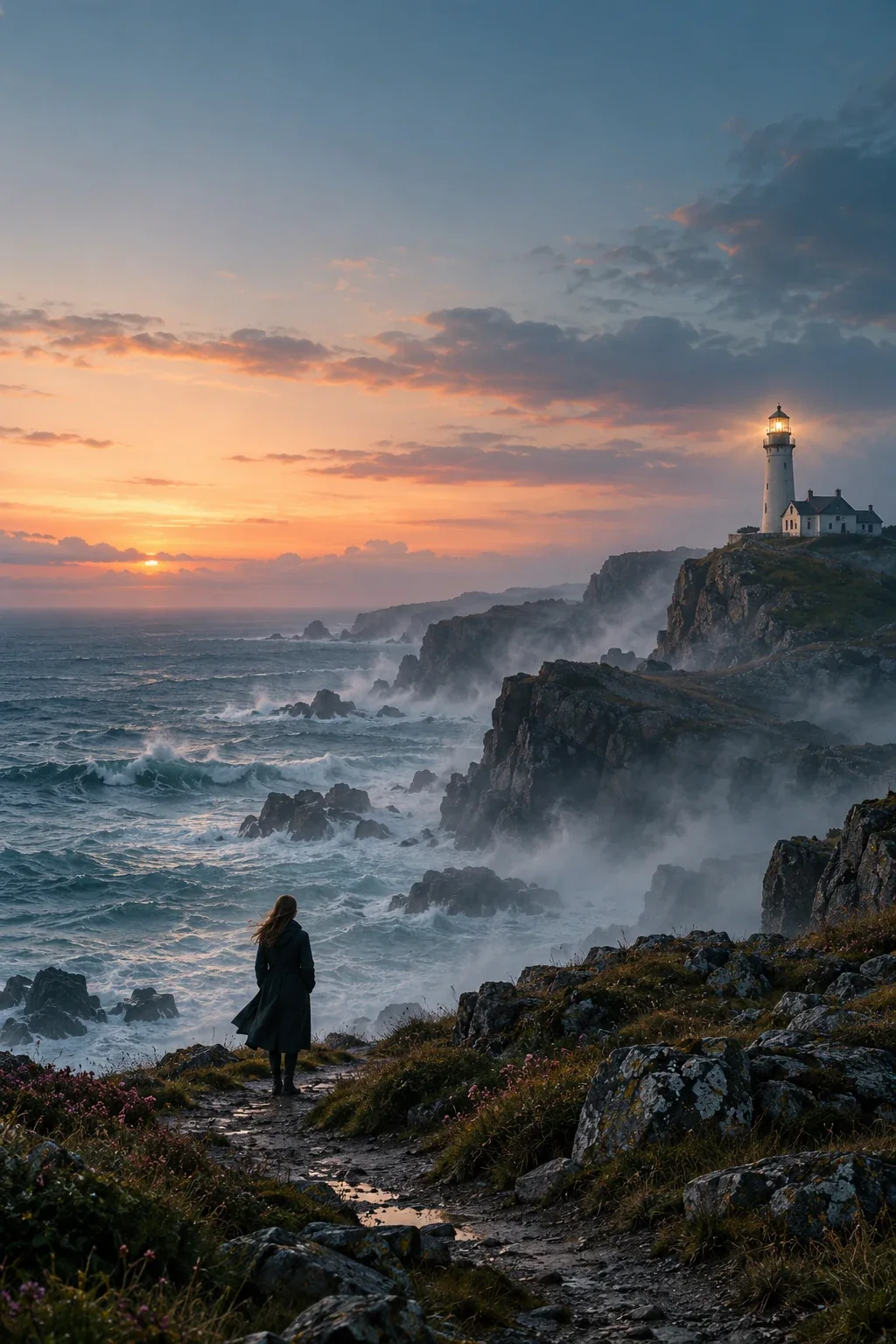
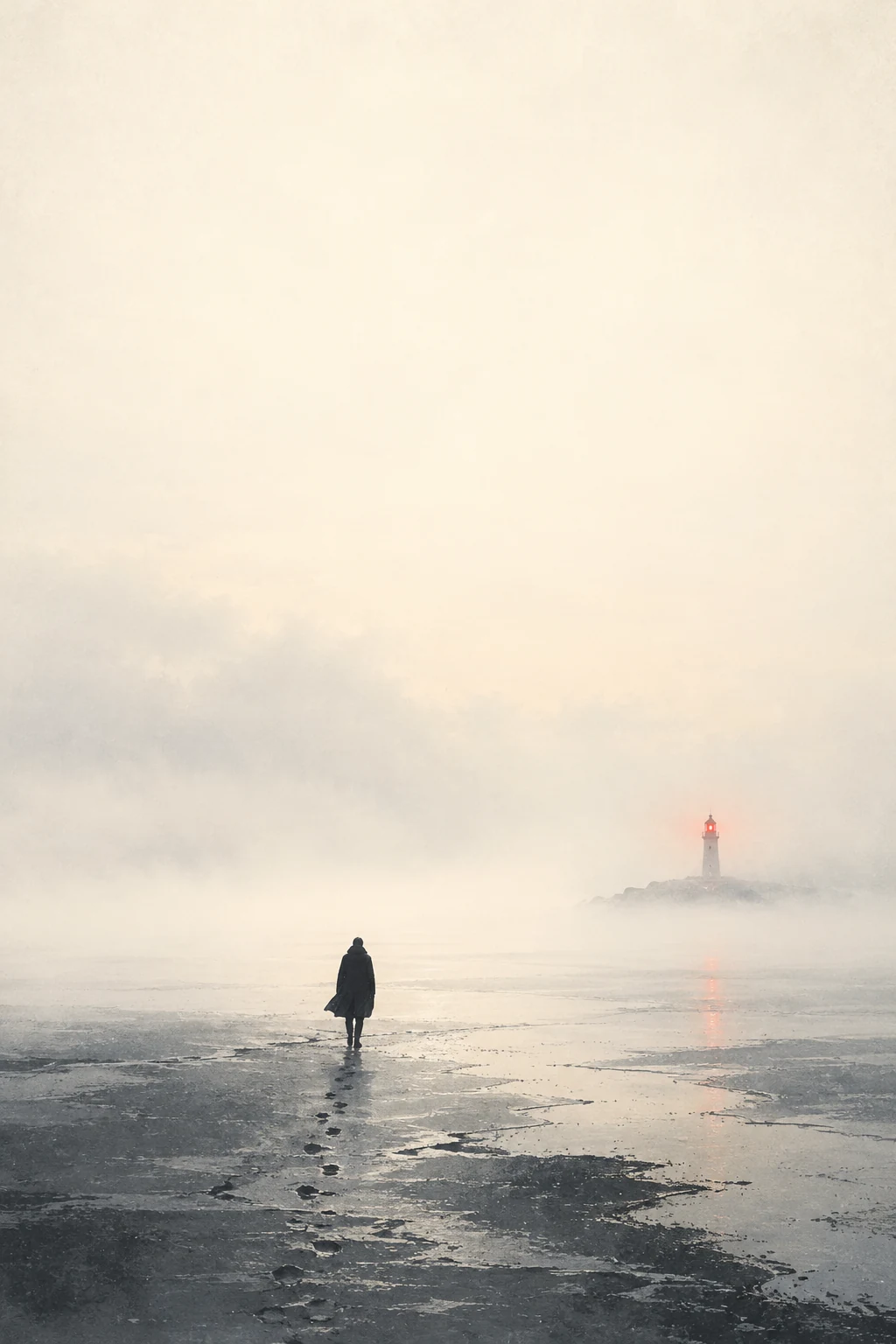
役立つあらすじは、物語が何を描いているかを伝えます。たとえば、「海で消息を絶ったと思われていた人物から手紙を受け取り、灯台守が孤立した灯台に戻る」。これだけで、すべての場面を説明しなくても、表紙の舞台、題材、先の読めない雰囲気が伝わります。
任意のプロンプトでは、ビジュアルの方向性を指定しましょう。たとえば、夕暮れの灯台、荒れた天気、小さく描かれた人物、タイトルを置く余白などです。生成スタイルを比較するときは、あらすじを同じに保つと、表現による違いを判断できます。
- 最初のビジュアル案を探す
物語は決まっていても表紙が定まらないときは、本の情報から始めましょう。物語の核となる感情が伝わるイメージを探してください。
- 1つの物語で表現を比較
同じあらすじで別の生成スタイルを試しましょう。色だけで選ばず、視線を集めるポイント、雰囲気、タイトルの余白を合わせて判断してください。
- 選んだデザイン案を発展させる
選んだ結果をエディターで開いて作業を続けましょう。文字の配置、画像のバランス、背景を、1つの構図として確認してください。
本の表紙作成ツールについての質問
本の表紙を生成するには、どんな情報が必要ですか?
本のタイトルを入力し、ジャンルを選んでください。著者名は任意です。短いあらすじを添えると、表紙で伝えたい舞台、中心となる題材、雰囲気を説明できます。
詳しいプロンプトを書く必要はありますか?
いいえ。本の情報と生成スタイルだけで始められます。特定のシーン、物、色、または避けたい要素を指定したい場合は、折りたたまれている「プロンプト(任意)」欄を開いて入力してください。
ジャンルと生成スタイルはどう違いますか?
ジャンルは、ファンタジー、スリラー、回想録など、本の内容を表す分類です。生成スタイルは、ミニマル、タイポグラフィ、イラスト、写実的、抽象、ヴィンテージといった視覚的な表現方法です。同じ物語でも、さまざまな表現を試せます。
生成した表紙は編集できますか?
結果を選んで「表紙を編集」を開くと、同じワークスペースで作業を続けられます。タイトルや著者名の文字、画像、背景を調整し、構図をプレビューしてください。ダウンロードする前に、誤字脱字や文字の配置を確認しましょう。
スマートフォンでも使えますか?
スマートフォンでも表紙の生成、確認、プレビュー、ダウンロードができます。キャンバス、レイヤー、文字の細かな編集にはパソコンをお使いください。