이야기를 시각화하는 첫걸음
책 제목과 장르부터 입력하세요. 저자명과 짧은 줄거리 요약을 더해 표지에 담을 대상, 배경, 분위기를 정해 주세요. BookCoverDesign.ai는 표지 디자인 시안을 탐색하고 마음에 드는 아이디어를 발전시키는 데 도움을 줍니다.
여섯 가지 시각적 방향 중에서 선택한 뒤, 시선이 집중되는 요소가 명확한지, 읽기 쉬운 텍스트를 넣을 공간이 있는지 결과를 비교하세요. 선택한 디자인 시안을 같은 편집기에서 이어서 작업하며 텍스트, 이미지, 배경을 조정한 후 다운로드하세요.
해안을 배경으로 한 이야기
등대는 시선이 향할 지점을 만들고, 인물은 풍경에 개인적인 감정을 더합니다. 수평선을 낮게 두면 하늘에 제목을 넣을 여백이 생깁니다.
Open the composer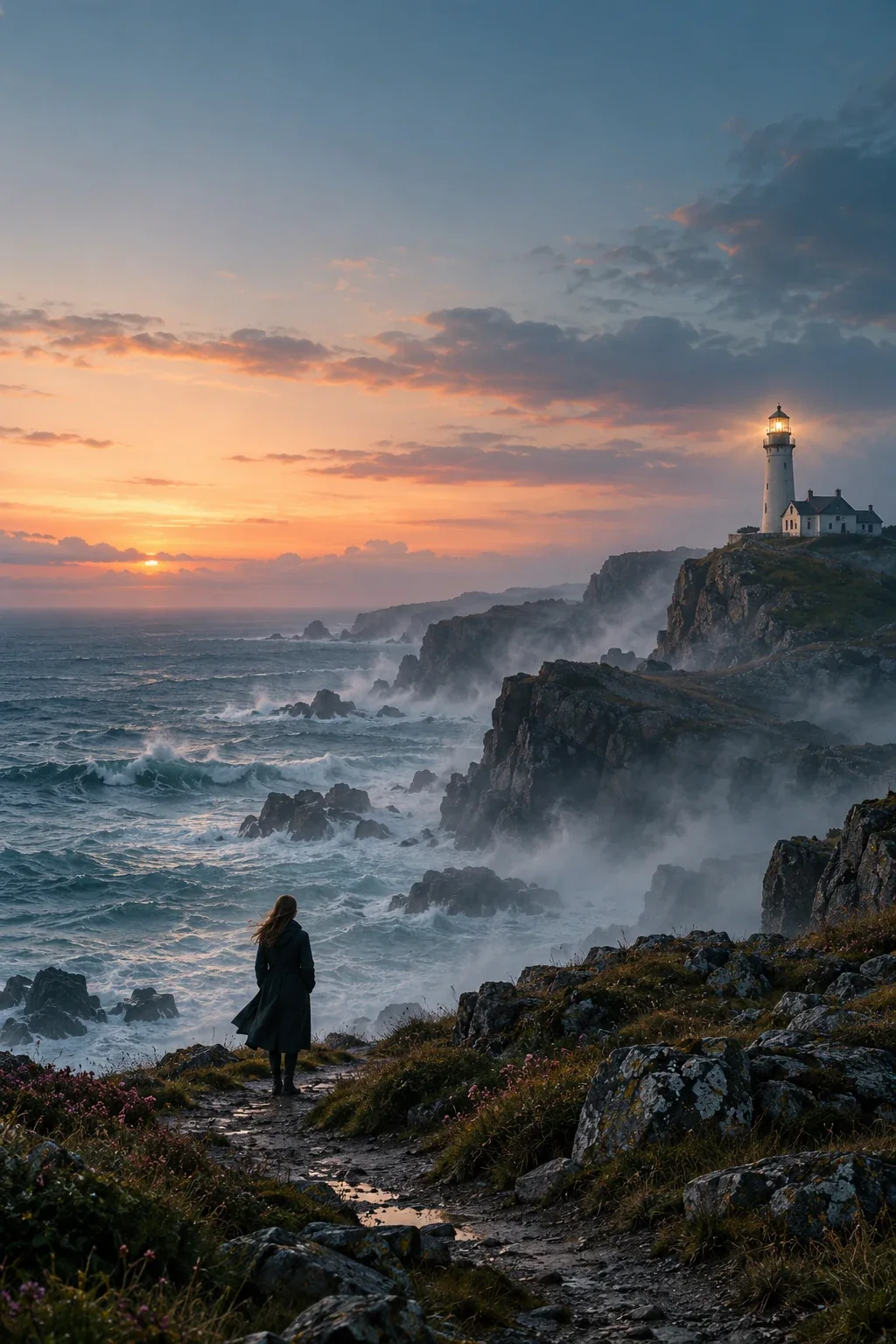
고요한 미스터리
작은 인물 하나와 붉은 불빛이 화면을 복잡하게 채우지 않으면서 긴장감을 만듭니다. 옅은 안개는 절제된 제목을 넣을 넉넉한 여백을 남깁니다.
Open the composer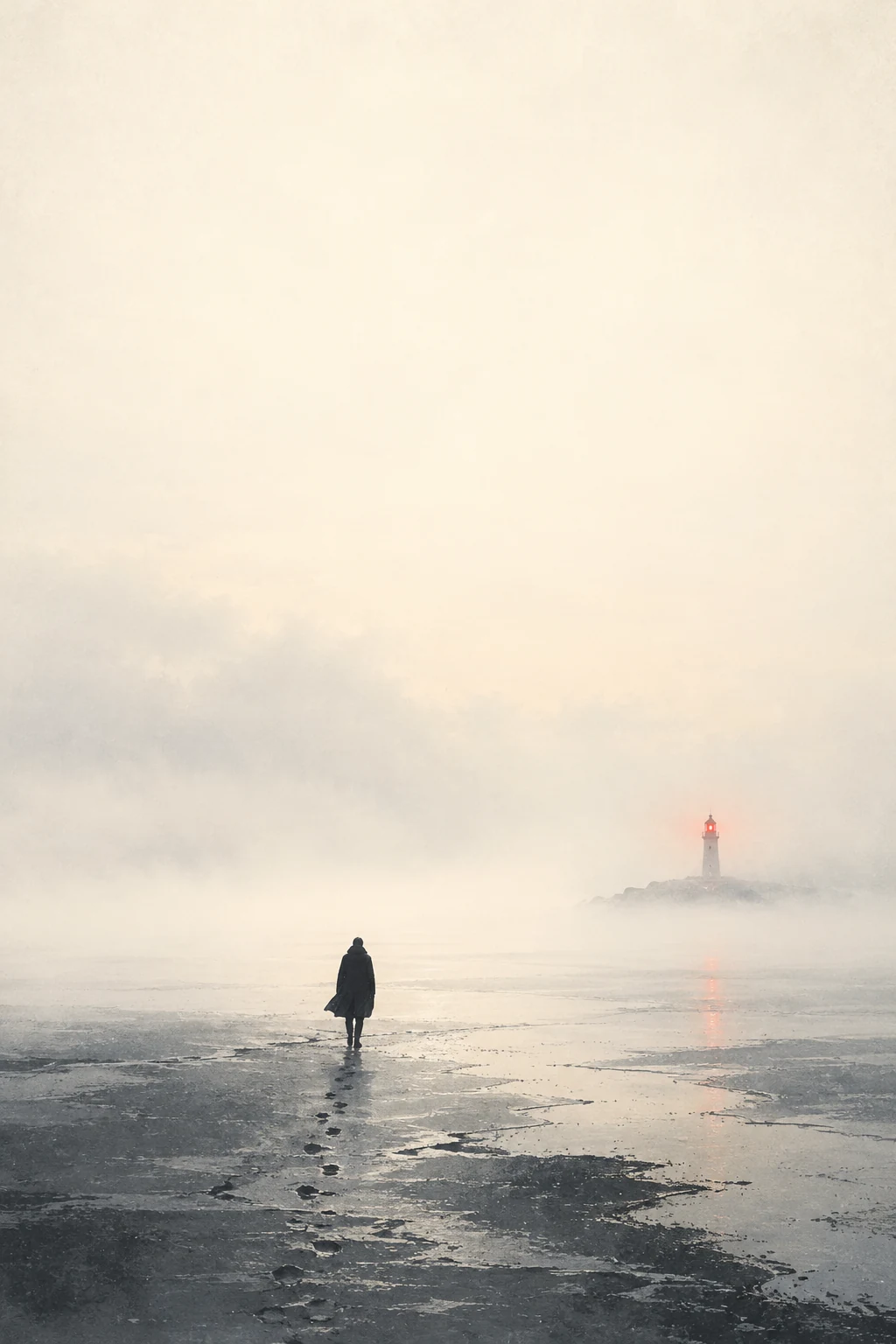
도시 스릴러
일부만 보이는 실루엣, 각진 그림자, 겹쳐진 거리 지도가 무언가를 숨긴 도시를 암시합니다. 크림색, 검정색, 버건디색이 시선이 집중되는 지점을 또렷하게 만듭니다.
Open the composer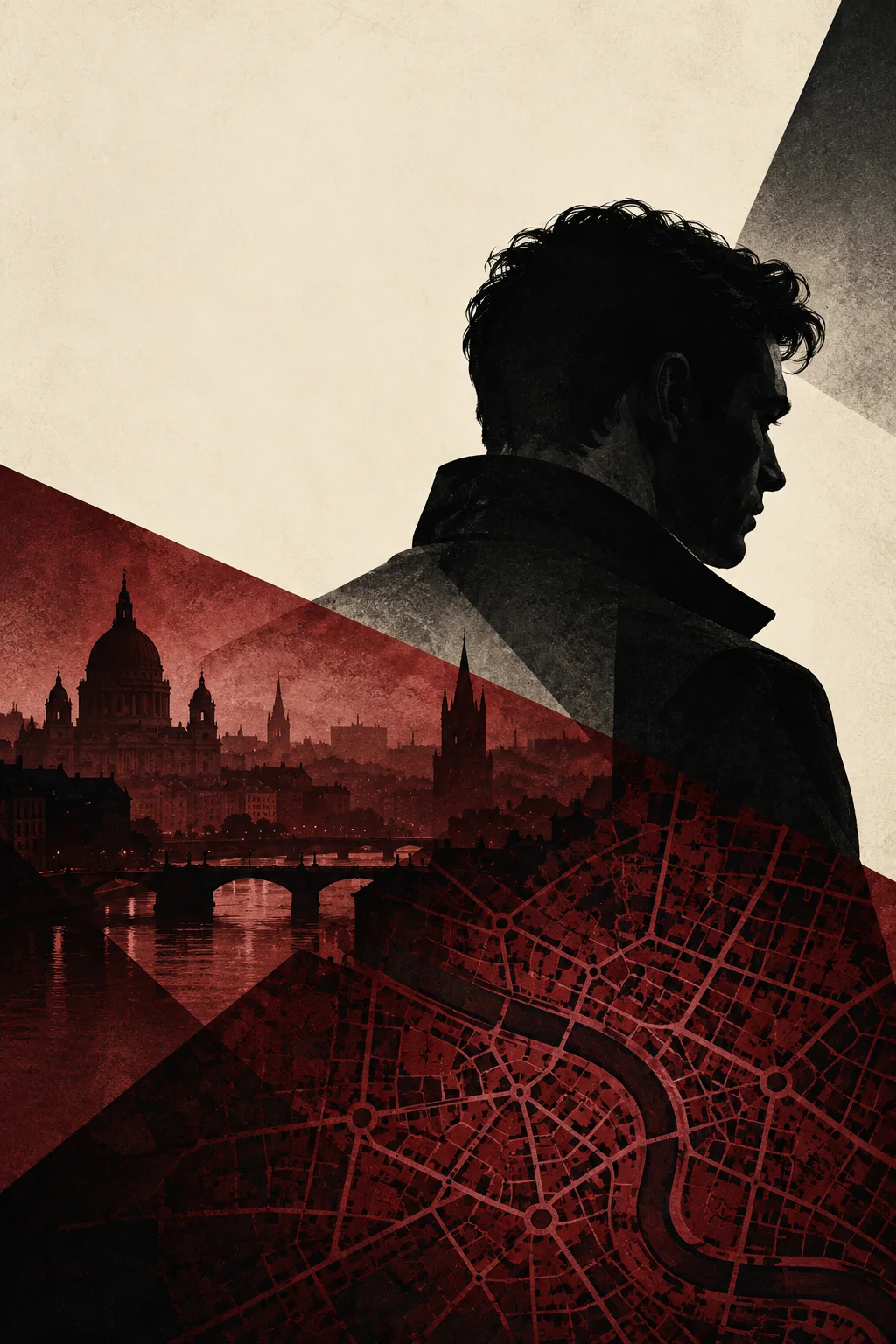
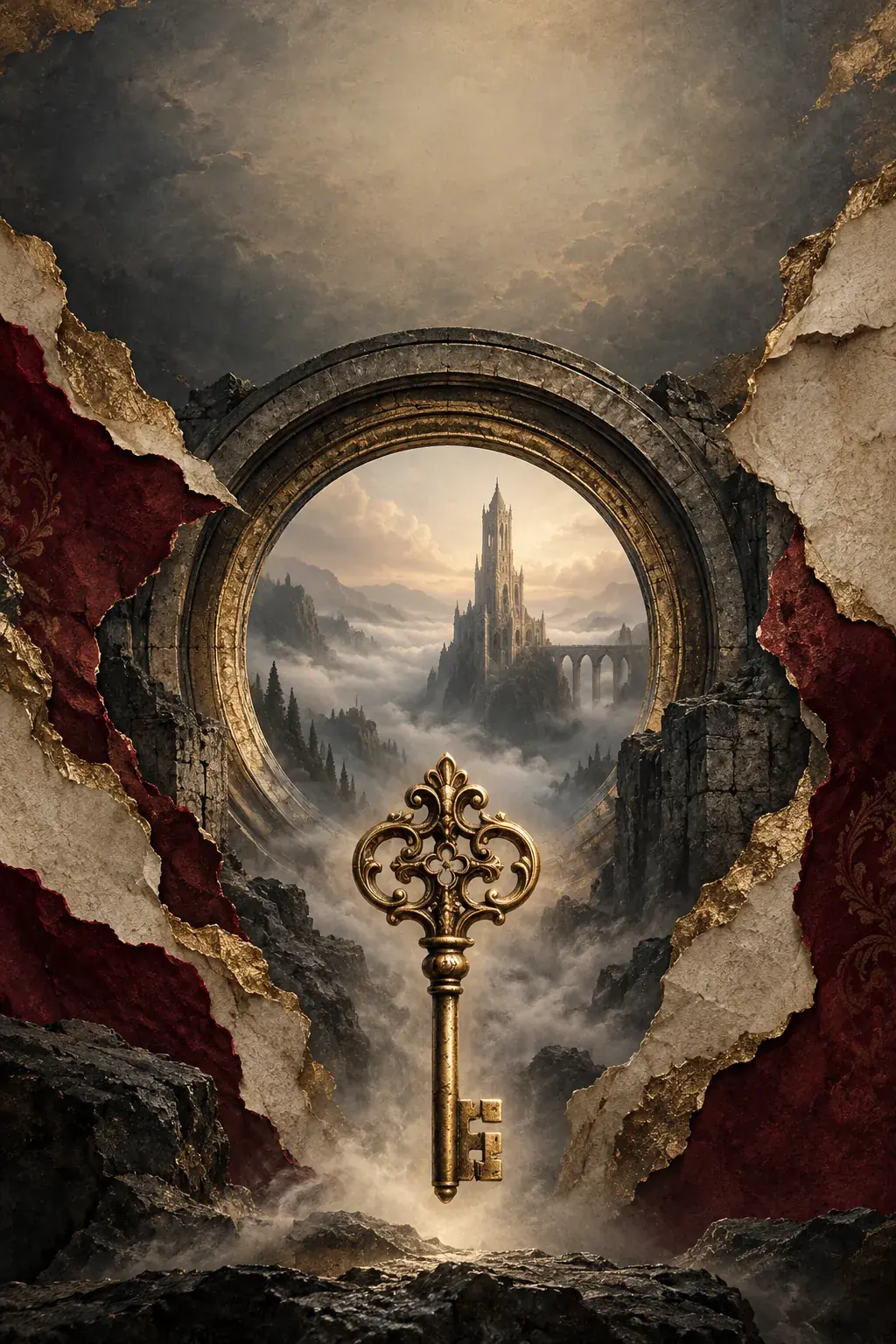
같은 이야기를 해석하는 여섯 가지 방식
책의 장르와 별개로 시각적 표현 방식을 선택하세요.
미니멀
하나의 대상이 돋보이도록 여유를 주세요. 차분한 이미지로 이야기를 전달할 수 있다면 여백과 절제된 색상을 활용해 보세요.
타이포그래피
제목을 중심으로 구도를 잡아 보세요. 글자 크기, 간격, 배치를 비교한 다음 편집기에서 문구와 정보의 위계를 다듬으세요.
일러스트
그림으로 인물, 장소 또는 의미 있는 사물을 소개해 보세요. 줄거리 요약을 바탕으로 장면과 분위기를 잡으세요.
사실적 사진
현실감 있는 배경과 빛, 디테일을 살펴보세요. 특정 장면이 책의 핵심이라면 장소와 분위기를 설명해 주세요.
추상
형태, 색상, 상징으로 주제를 표현해 보세요. 구체적인 장면이 내용을 너무 많이 드러내거나 원하는 느낌을 담지 못할 때 활용해 보세요.
빈티지
고전적인 서체와 장식, 인쇄물에서 영감을 받은 질감을 살펴보세요. 시대나 분위기를 설명해 표현 방향을 명확히 잡아 주세요.
AI 책 표지 만들기 사용 방법
책 정보를 입력한 뒤, 마음에 드는 디자인 시안을 발전시켜 보세요.
책 소개부터 표지 선택까지
- 01
책 설명하기
책 제목을 입력하고 장르를 선택하세요. 표지에 저자명을 넣고 싶다면 함께 입력하세요. 줄거리 요약에는 배경, 핵심 대상, 독자가 느꼈으면 하는 감정을 적어 주세요.
- 02
스타일 선택
미니멀, 타이포그래피, 일러스트, 사실적 사진, 추상, 빈티지 중에서 선택하세요. 출력 설정을 확인하세요. 특정 장면이나 사물, 색상 또는 피하고 싶은 세부 요소는 ‘프롬프트(선택 사항)’에 입력하세요.
- 03
생성하고 비교하기
‘표지 생성’을 선택하고 로그인 안내가 나오면 로그인하세요. 분위기, 시선이 집중되는 요소, 제목을 넣을 공간을 기준으로 디자인 시안을 비교하세요. 이야기를 가장 잘 소개하는 시안을 선택하세요.
- 04
편집하고 검토하기
선택한 결과에서 ‘표지 편집’을 여세요. 같은 작업 공간에서 텍스트, 이미지, 배경을 조정하세요. 다운로드하기 전에 미리보기로 구도를 살펴보고 맞춤법과 가독성을 확인하세요.
요약에 시각적 중심을 하나 정해 주세요
좋은 요약은 이야기가 무엇에 관한 것인지 설명합니다. 예를 들어, 바다에서 실종된 줄 알았던 누군가에게 편지를 받은 등대지기가 외딴 등대로 돌아온다는 이야기입니다. 모든 장면을 설명하지 않아도 표지에 배경과 대상을 제시하고 불확실한 분위기를 더할 수 있습니다.
선택 사항인 프롬프트로 시각적 표현 방향을 지정하세요. 황혼의 등대, 거친 날씨, 작은 인물, 제목을 넣을 공간처럼 적어 보세요. 여러 시각적 방향을 비교할 때는 줄거리 요약을 동일하게 유지하면 표현 방식에 따라 무엇이 달라지는지 판단할 수 있습니다.
- 첫 시각적 아이디어 찾기
이야기는 정했지만 표지는 아직 정하지 못했다면 책 정보부터 입력하세요. 이야기의 핵심 감정을 전달하는 이미지를 찾아보세요.
- 하나의 이야기, 여러 표현 방식 비교
같은 요약을 다른 방향으로도 표현해 보세요. 색상만으로 고르기보다 시선이 집중되는 요소, 분위기, 제목을 넣을 공간을 함께 살펴보세요.
- 선택한 디자인 시안 발전시키기
선택한 결과를 편집기에서 이어서 작업하세요. 텍스트 배치, 이미지의 균형, 배경을 하나의 구도로 살펴보세요.
책 표지 생성기 자주 묻는 질문
책 표지를 생성하려면 어떤 정보가 필요한가요?
책 제목을 입력하고 장르를 선택하세요. 저자명은 선택 사항입니다. 짧은 줄거리 요약을 더하면 표지에 담고 싶은 배경, 핵심 대상, 분위기를 설명하는 데 도움이 됩니다.
프롬프트를 자세히 작성해야 하나요?
아니요. 책 정보와 생성 스타일만으로 시작할 수 있습니다. 특정 장면이나 사물, 색상 또는 피하고 싶은 요소를 지정하려면 접혀 있는 ‘프롬프트(선택 사항)’ 입력란을 펼쳐 사용하세요.
장르와 생성 스타일은 어떻게 다른가요?
장르는 판타지, 스릴러, 회고록처럼 책의 종류를 나타냅니다. 생성 스타일은 미니멀, 타이포그래피, 일러스트, 사실적 사진, 추상, 빈티지와 같은 시각적 표현 방식을 뜻합니다. 같은 이야기도 여러 방식으로 표현해 볼 수 있습니다.
생성한 표지를 편집할 수 있나요?
결과를 선택하고 ‘표지 편집’을 열면 같은 작업 공간에서 이어서 작업할 수 있습니다. 제목과 저자명 텍스트, 이미지, 배경을 조정한 뒤 미리보기로 구도를 확인하세요. 다운로드하기 전에 맞춤법과 텍스트 배치를 검토하세요.
휴대폰에서도 생성기를 사용할 수 있나요?
모바일에서도 표지를 생성하고 검토하며 미리보기와 다운로드를 이용할 수 있습니다. 캔버스, 레이어, 텍스트를 세밀하게 편집하려면 데스크톱을 사용하세요.