Dê à sua história um ponto de partida visual
Comece com o título e o gênero do livro. Adicione o nome do autor e um breve resumo da história para dar à capa um tema, um cenário e uma atmosfera. O BookCoverDesign.ai ajuda você a explorar conceitos de capa e desenvolver a ideia escolhida.
Escolha entre seis estilos visuais e compare os resultados, buscando um ponto focal claro e espaço para texto legível. Continue com o conceito selecionado no mesmo editor para ajustar o texto, as imagens e o fundo antes de baixar.
Uma história no litoral
O farol dá ao olhar um destino; a figura dá à paisagem um toque pessoal. Um horizonte baixo deixa o céu livre para o título.
Open the composer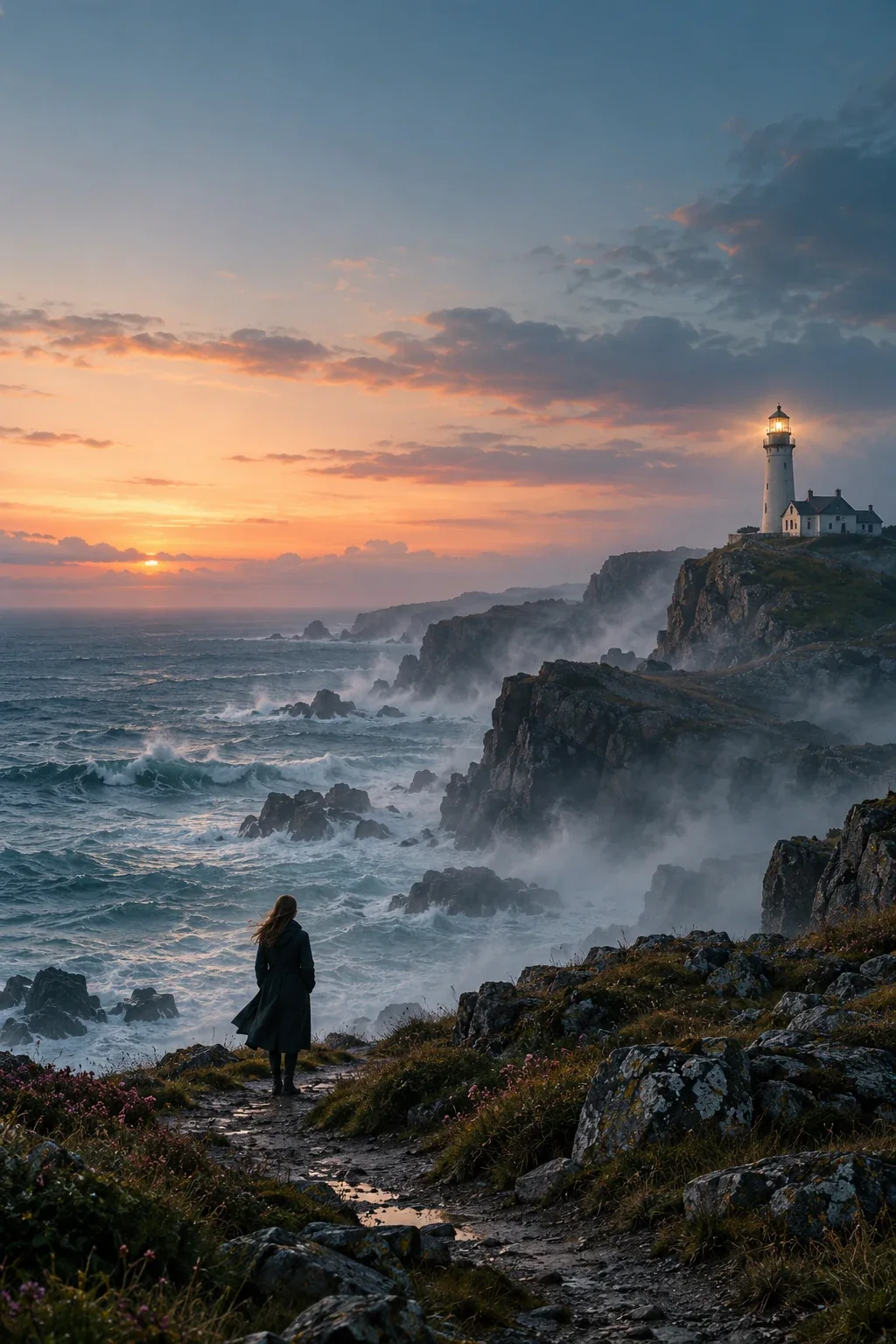
Um mistério silencioso
Uma pequena figura e uma luz vermelha criam tensão sem sobrecarregar a página. A névoa clara deixa bastante espaço para um título discreto.
Open the composer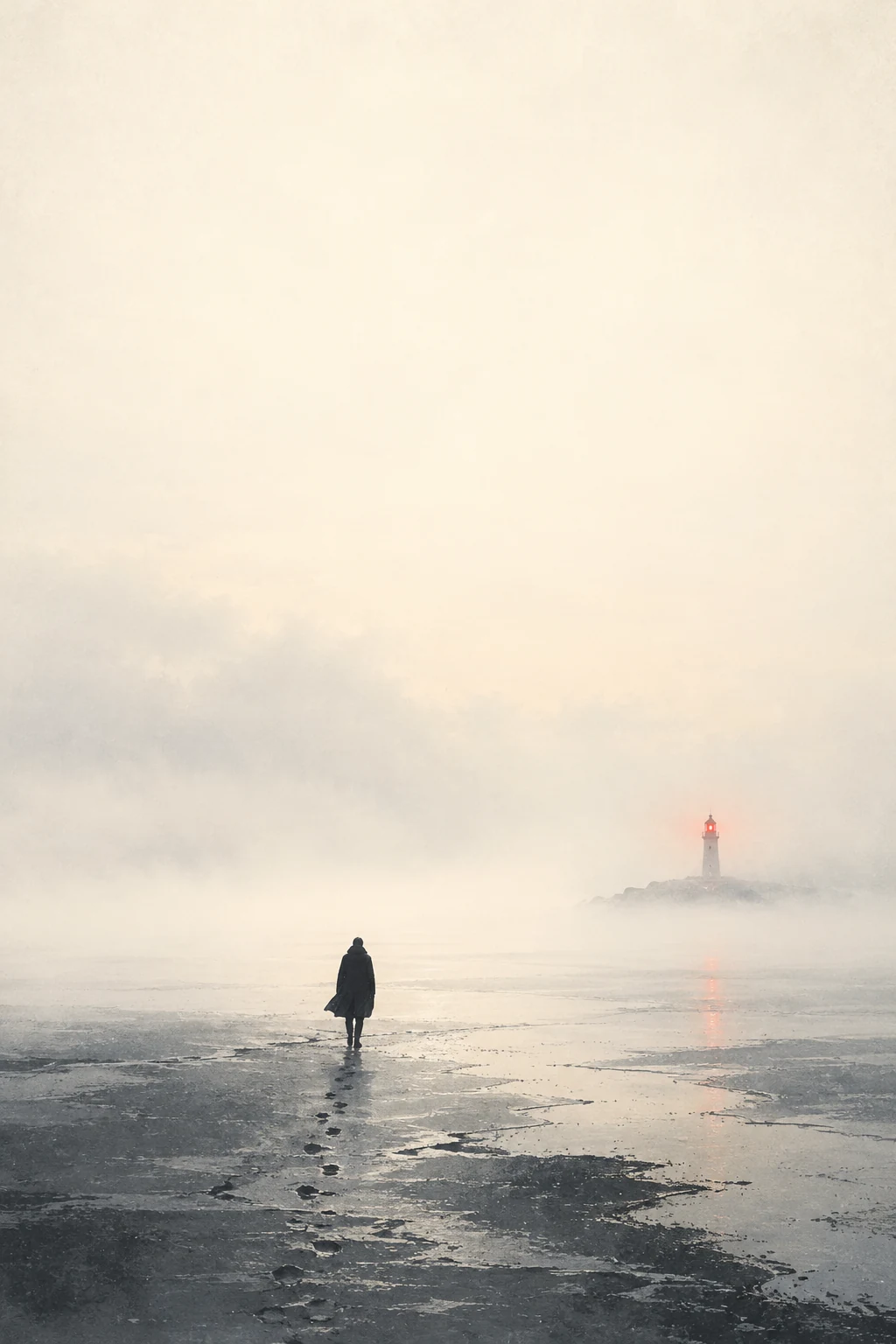
Um suspense urbano
Uma silhueta recortada, sombras angulares e um mapa de ruas sobreposto sugerem uma cidade com algo a esconder. Creme, preto e bordô mantêm o ponto focal claro.
Open the composer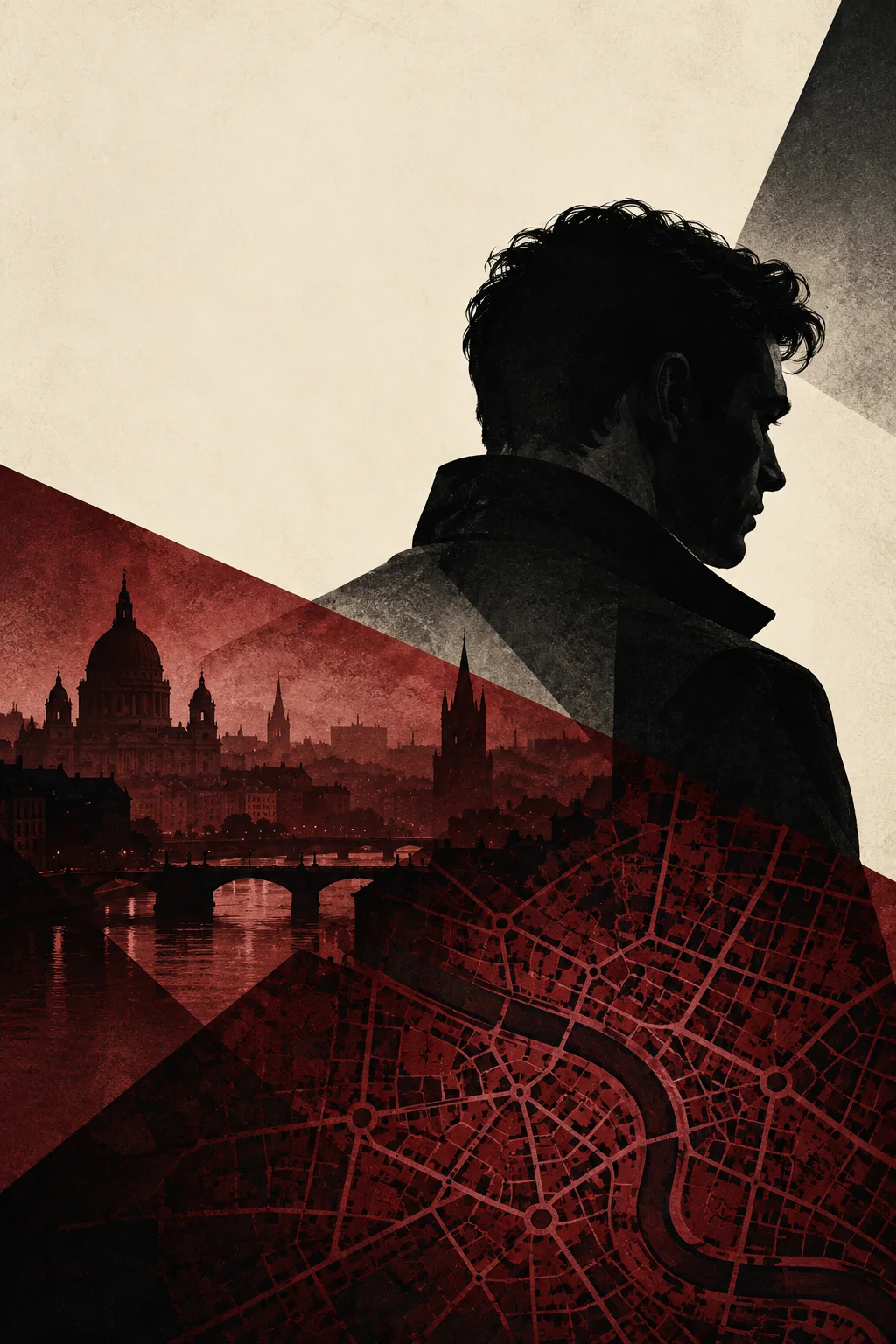
Uma fantasia simbólica
Uma única chave desperta uma pergunta; a torre além do portal sugere um mundo a descobrir. Camadas de papel e pedra dão profundidade ao redor do símbolo central.
Open the composer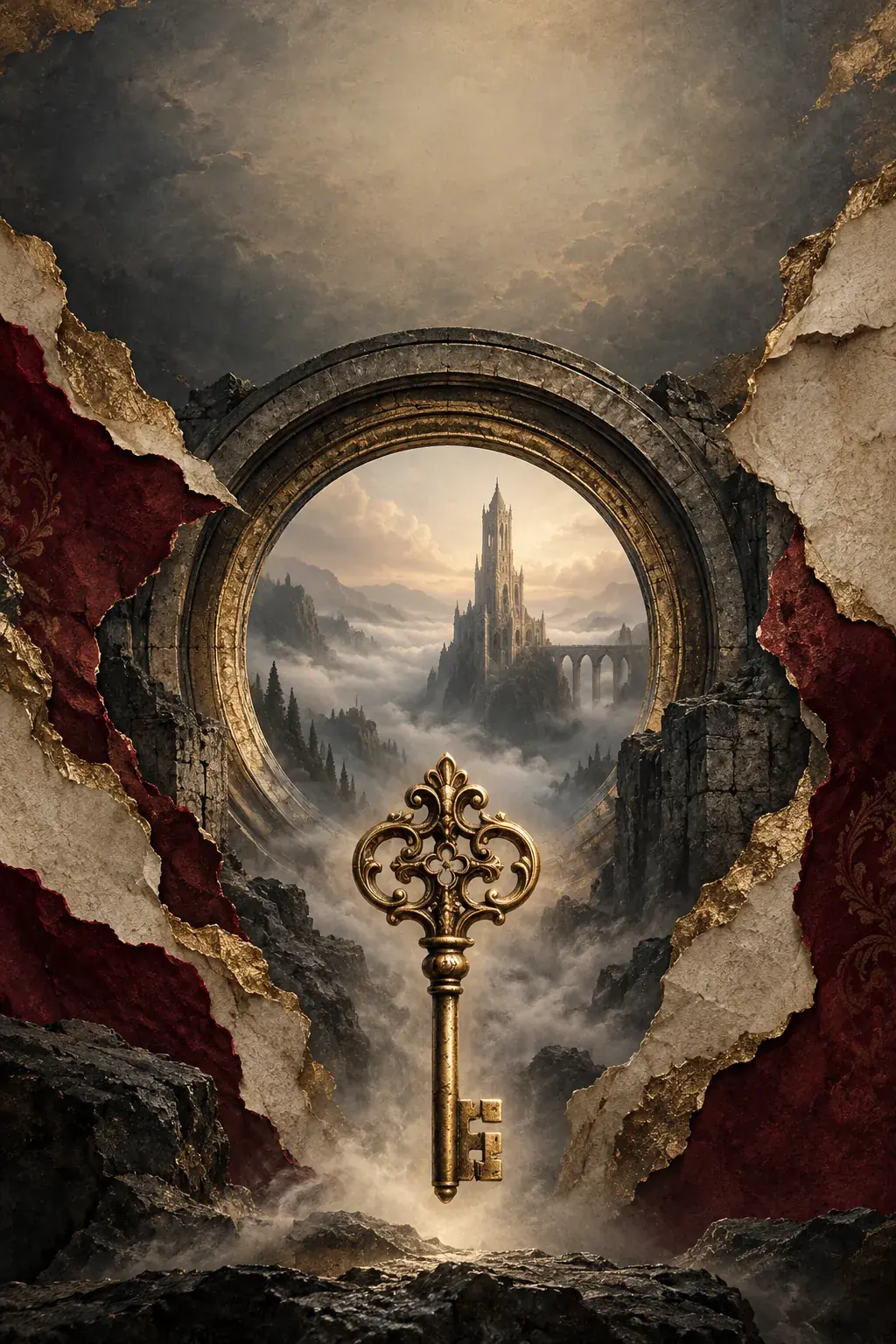
Seis formas de interpretar a mesma história
Escolha o tratamento visual separadamente do gênero do livro.
Minimalista
Dê espaço para um único elemento se destacar. Use áreas livres e uma paleta contida quando uma imagem serena puder transmitir a história.
Tipografia
Deixe o título conduzir a composição. Compare o tamanho, o espaçamento e a posição das letras; depois, refine o texto e a hierarquia no editor.
Ilustração
Apresente um personagem, um lugar ou um objeto significativo por meio de desenhos. Use o resumo para orientar a cena e sua atmosfera.
Fotorrealismo
Explore cenários, iluminação e detalhes realistas. Descreva o local e a atmosfera quando uma cena for central para o livro.
Abstrato
Expresse um tema por meio de formas, cores e simbolismo. Considere esse estilo quando uma cena literal revelar demais ou não transmitir a sensação desejada.
Retrô
Explore tipografia clássica, ornamentos e texturas inspiradas em materiais impressos. Descreva uma época ou atmosfera para dar um propósito claro ao tratamento visual.
Como usar o gerador de capas de livro com IA
Comece com os detalhes do livro e desenvolva o conceito escolhido.
Do resumo do livro à capa escolhida
- 01
Descreva o livro
Digite o título do livro e escolha um gênero. Adicione o nome do autor se quiser que ele apareça na capa. No resumo, indique o cenário, o elemento central e a sensação que os leitores devem ter.
- 02
Escolha um estilo
Selecione Minimalista, Tipografia, Ilustração, Fotorrealismo, Abstrato ou Vintage. Confira as configurações de saída. Use Prompt (opcional) para indicar uma cena, um objeto, uma cor ou um detalhe a evitar.
- 03
Gere e compare
Selecione Gerar capas e faça login quando solicitado. Compare a atmosfera, o foco visual e o espaço para o título dos conceitos. Escolha o que melhor apresenta sua história.
- 04
Edite e revise
Abra Editar capa no resultado escolhido. Ajuste o texto, as imagens e o fundo no mesmo espaço de trabalho. Veja a prévia da composição e confira a ortografia e a legibilidade antes de baixar.
Dê ao seu resumo um foco visual claro
Um resumo útil explica do que trata a história. Por exemplo: um faroleiro retorna a um farol isolado após receber uma carta de alguém que se acreditava ter desaparecido no mar. Isso dá à capa um cenário, um tema e uma sensação de incerteza sem descrever cada cena.
Use o prompt opcional para orientar a direção de arte: um farol ao anoitecer, mau tempo, uma pequena figura e espaço para o título. Mantenha o mesmo resumo da história ao comparar estilos visuais para avaliar o que muda com cada tratamento.
- Encontre uma primeira ideia visual
Comece com os detalhes do livro quando já conhecer a história, mas ainda não tiver definido a capa. Procure uma imagem que transmita sua sensação central.
- Compare tratamentos para uma história
Explore o mesmo resumo em outro estilo. Avalie o ponto focal, a atmosfera e o espaço para o título em conjunto, em vez de escolher apenas pela cor.
- Desenvolva o conceito escolhido
Continue no editor a partir de um resultado selecionado. Avalie a posição do texto, o equilíbrio da imagem e o fundo como uma única composição.
Dúvidas sobre o gerador de capas de livro
Quais informações preciso para gerar uma capa de livro?
Digite o título do livro e escolha um gênero. O nome do autor é opcional. Um breve resumo da história ajuda a descrever o cenário, o elemento central e a atmosfera que você quer transmitir com a capa.
Preciso escrever um prompt detalhado?
Não. Você pode começar com os detalhes do livro e um estilo visual. Expanda o campo Prompt (opcional) quando quiser especificar uma cena, um objeto, uma cor ou um elemento a evitar.
Qual é a diferença entre gênero e estilo visual?
O gênero descreve o livro, como fantasia, suspense ou memórias. O estilo visual descreve seu tratamento: Minimalista, Tipografia, Ilustração, Fotorrealismo, Abstrato ou Vintage. A mesma história pode ser explorada com diferentes tratamentos visuais.
Posso editar a capa depois de gerá-la?
Selecione um resultado e abra Editar capa para continuar no mesmo espaço de trabalho. Ajuste os textos do título e do autor, as imagens e o fundo; depois, veja a prévia da composição. Revise a ortografia e a posição do texto antes de baixar.
Posso usar o gerador no celular?
Você pode gerar, revisar, ver prévias e baixar capas no celular. Use um computador para editar a área de criação, as camadas e o texto com mais detalhes.