为故事找到视觉起点
先填写书名和类型,再添加作者名和简短的故事简介,明确封面的主体、背景与氛围。BookCoverDesign.ai 帮你探索封面方案,继续完善选中的构思。
从六种视觉方向中选择,再比较生成结果,看看焦点是否清晰,是否留有足够空间让文字清楚易读。选中封面方案后,在同一编辑器中继续调整文字、图像和背景,再下载封面。

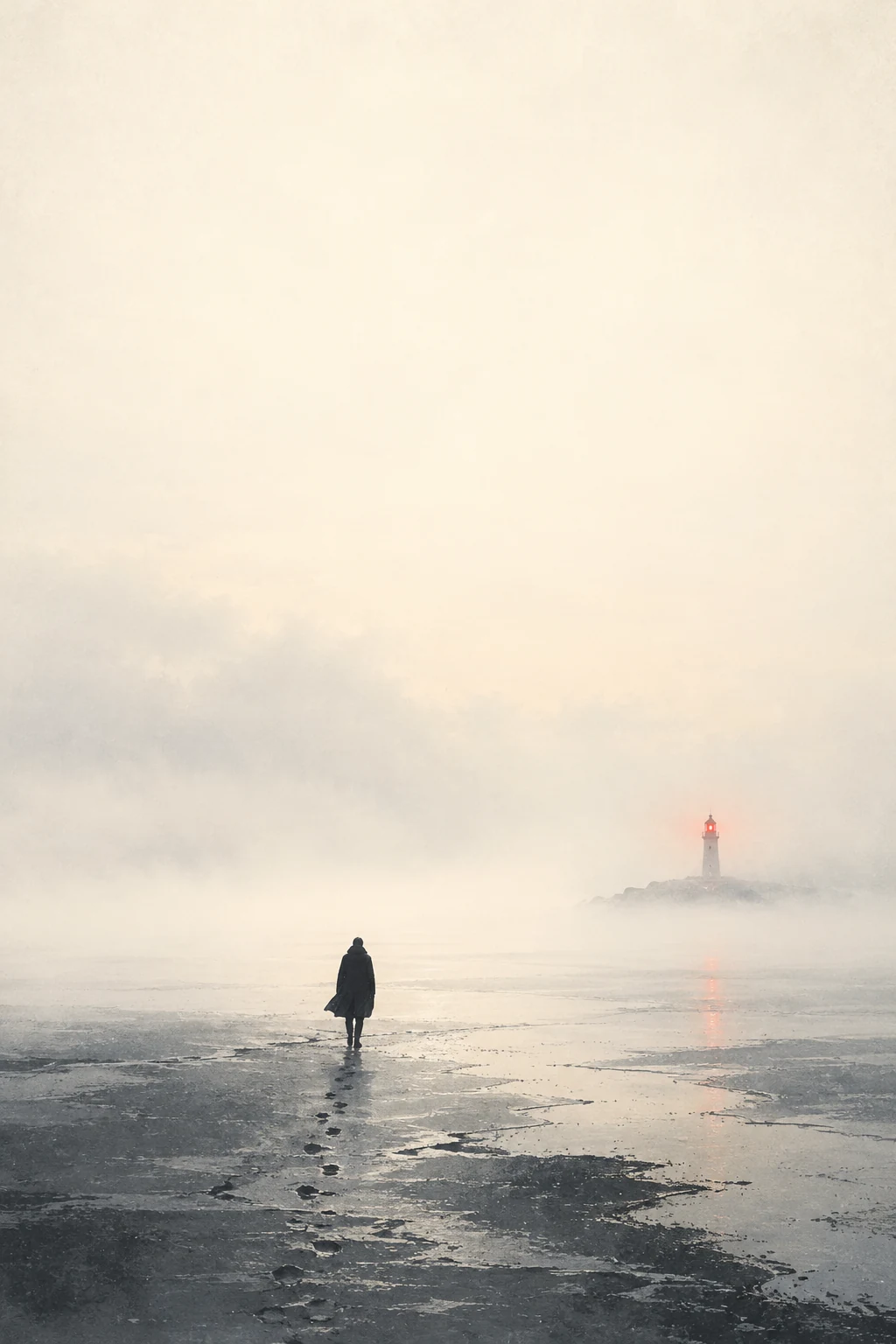
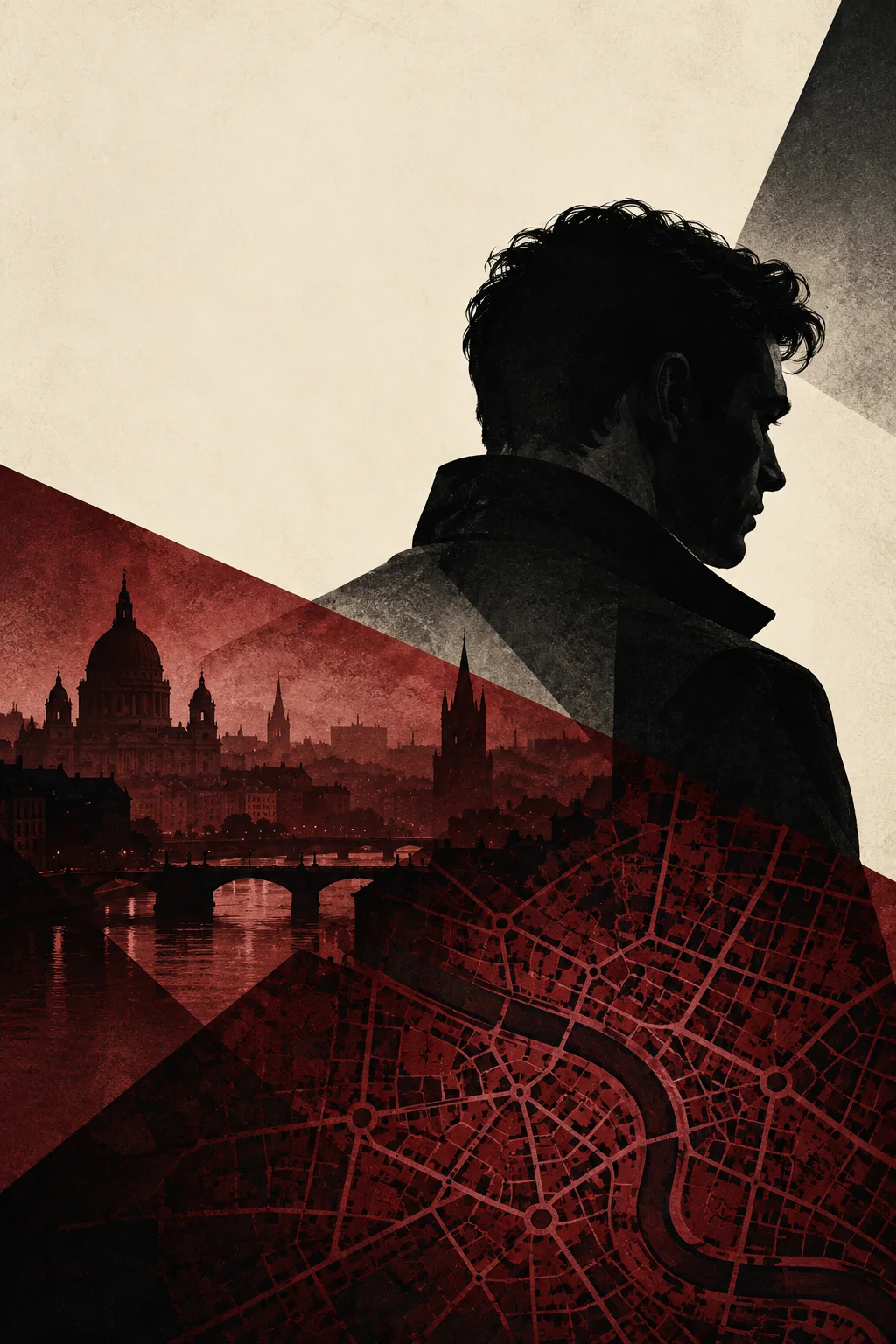
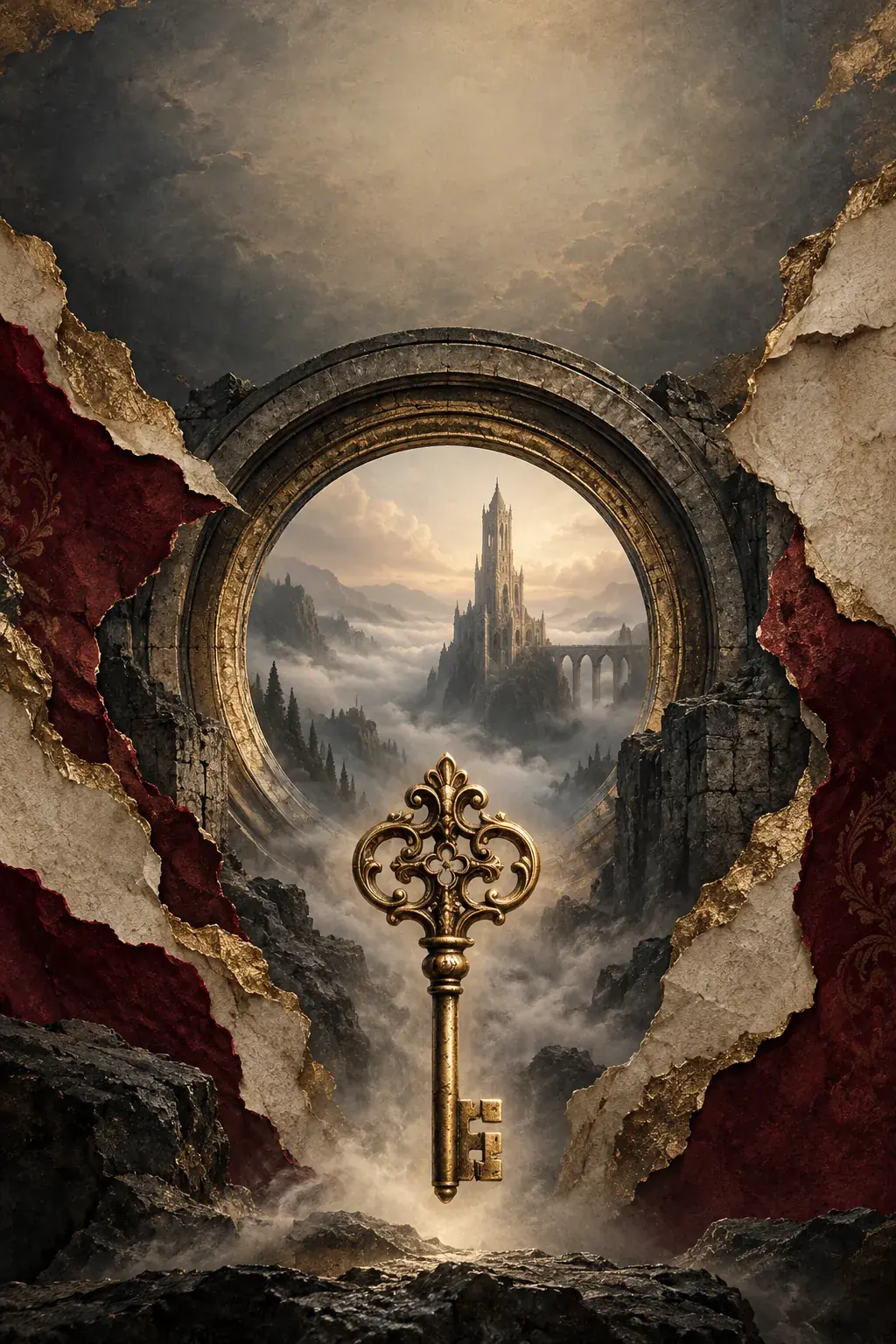
同一个故事,六种视觉诠释
分开选择书籍类型和视觉表现方式。
极简
用留白突出单一主体。如果安静的画面足以传达故事,就用开阔的空间和简洁的配色来呈现。
字体排版
让标题主导构图。比较字号、间距和位置,再到编辑器中调整文字内容和排版层级。
插画
用绘画呈现人物、地点或有意义的物件。根据故事简介确定场景与氛围。
照片写实
探索真实可信的场景、光线和细节。如果某个场景是书中的核心,就描述它的地点与氛围。
抽象
用形状、色彩和象征表达主题。如果直接描绘场景会透露太多内容,或无法传达想要的情绪,可以考虑这个方向。
复古
尝试经典字体、装饰元素和印刷质感。描述想要的年代或氛围,让视觉表现有明确的方向。
如何使用 AI 书籍封面生成器
从书籍信息开始,再完善选中的封面方案。
从书籍简介到选定封面
- 01
描述书籍
输入书名并选择类型。如果希望封面显示作者名,就填写作者名。在故事简介中说明背景、主体,以及希望读者感受到的情绪。
- 02
选择方向
选择极简、字体排版、插画、照片写实、抽象或复古,并检查输出设置。在“提示词(可选)”中指定场景、物件或颜色,也可以说明需要避开的细节。
- 03
生成并比较
点击“生成封面”,按提示登录。比较各个封面方案的氛围、视觉焦点和标题空间,选出最能展现你故事的方案。
- 04
编辑并检查
在选中的结果中点击“编辑封面”,在同一工作区调整文字、图像和背景。下载前预览构图,检查文字是否有误、是否易读。
在简介中明确一个视觉焦点
好的简介能说清故事讲了什么。例如:一名灯塔看守人收到来信后,回到一座偏僻的灯塔。寄信人原本被认为已在海上失踪。这样的简介为封面提供了背景、主体和悬念,无需逐一描述每个场景。
用可选的提示词说明画面要求:暮色中的灯塔、恶劣天气、一个小小的身影,以及标题的留白空间。比较不同视觉方向时,保持故事简介一致,便于判断不同表现方式带来的变化。
- 找到最初的视觉构思
如果已经明确故事内容,却还没确定封面,就从填写书籍信息开始,寻找能传达故事核心情绪的画面。
- 比较同一故事的不同视觉表现
用同一份简介尝试另一种方向。综合比较视觉焦点、氛围和标题空间,不要只凭颜色选择。
- 完善选中的封面方案
从选中的结果进入编辑器,继续完善。结合整体构图,检查文字位置、图像的视觉平衡和背景。
书籍封面生成器常见问题
生成书籍封面需要哪些信息?
输入书名并选择类型,作者名可选填。用简短的故事简介说明背景、主体,以及希望封面传达的氛围。
需要写详细的提示词吗?
不需要。填写书籍信息并选择生成方向,就能开始。如果想指定场景、物件或颜色,或说明需要避开的元素,就展开默认收起的“提示词(可选)”填写。
书籍类型与生成方向有什么区别?
书籍类型说明书的内容类别,例如奇幻、惊悚或回忆录。生成方向决定封面的视觉表现方式,包括极简、字体排版、插画、照片写实、抽象和复古。同一个故事可以尝试不同的视觉表现方式。
生成后还能编辑封面吗?
选中一个结果,点击“编辑封面”,在同一工作区继续编辑。调整书名、作者名、图像和背景,再预览构图。下载前检查文字是否有误、位置是否合适。
可以在手机上使用生成器吗?
可以在手机上生成、查看、预览和下载封面。如需精细编辑画布、图层和文字,请使用电脑。