Dale a tu historia un punto de partida visual
Empieza por el título y el género de tu libro. Añade el nombre del autor y un breve resumen de la historia para definir el elemento central, el escenario y la atmósfera de la portada. BookCoverDesign.ai te ayuda a explorar propuestas de portada y a desarrollar la idea con la que quieras quedarte.
Elige entre seis estilos visuales y compara los resultados para encontrar un foco visual claro y espacio para un texto legible. Continúa con la propuesta elegida en el mismo editor para ajustar el texto, las imágenes y el fondo antes de descargar.
Una historia junto al mar
El faro da a la mirada un destino; la figura aporta un toque personal al paisaje. Un horizonte bajo deja el cielo despejado para el título.
Open the composer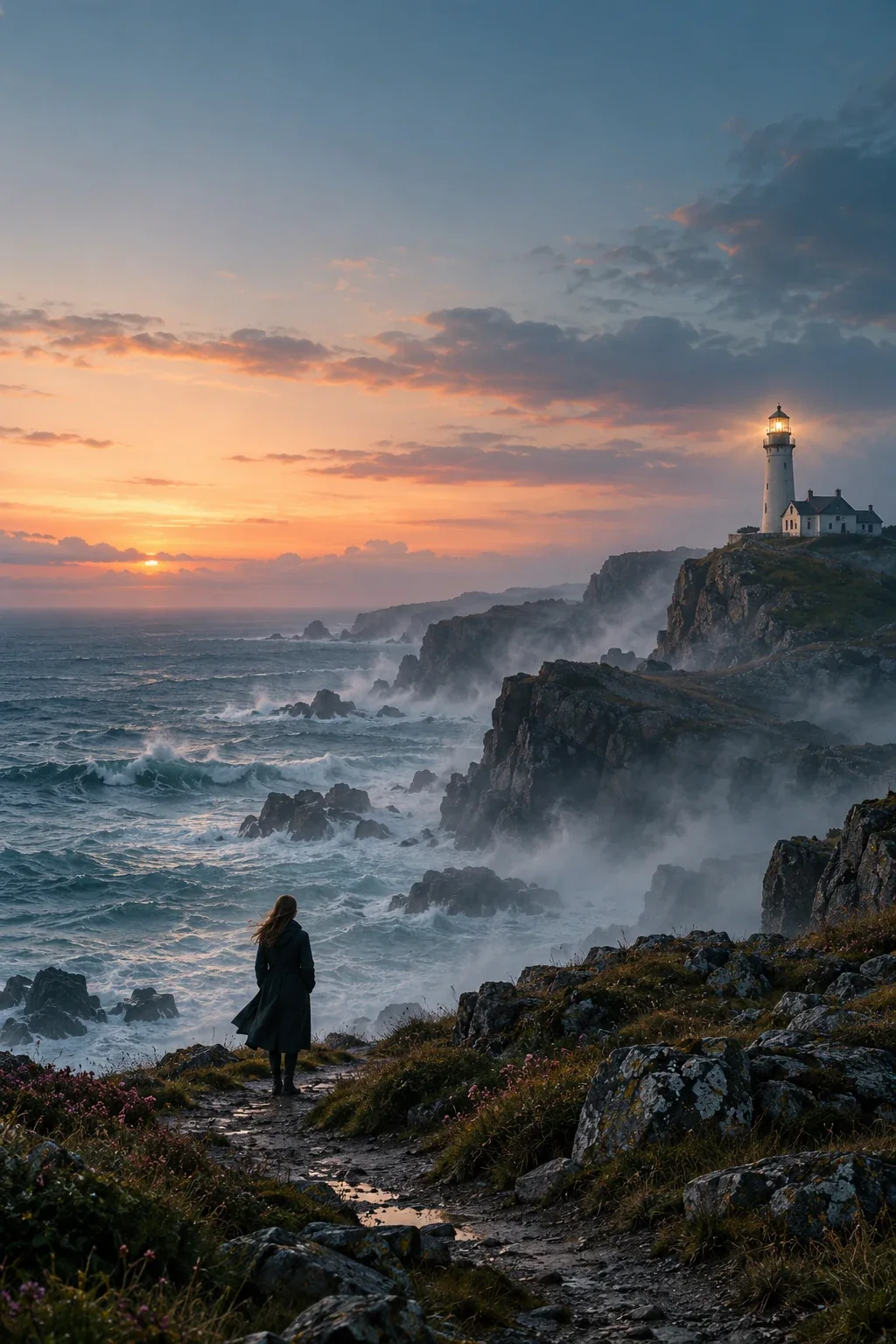
Un misterio sereno
Una pequeña figura y una luz roja crean tensión sin recargar la página. La bruma pálida deja amplio espacio para un título discreto.
Open the composer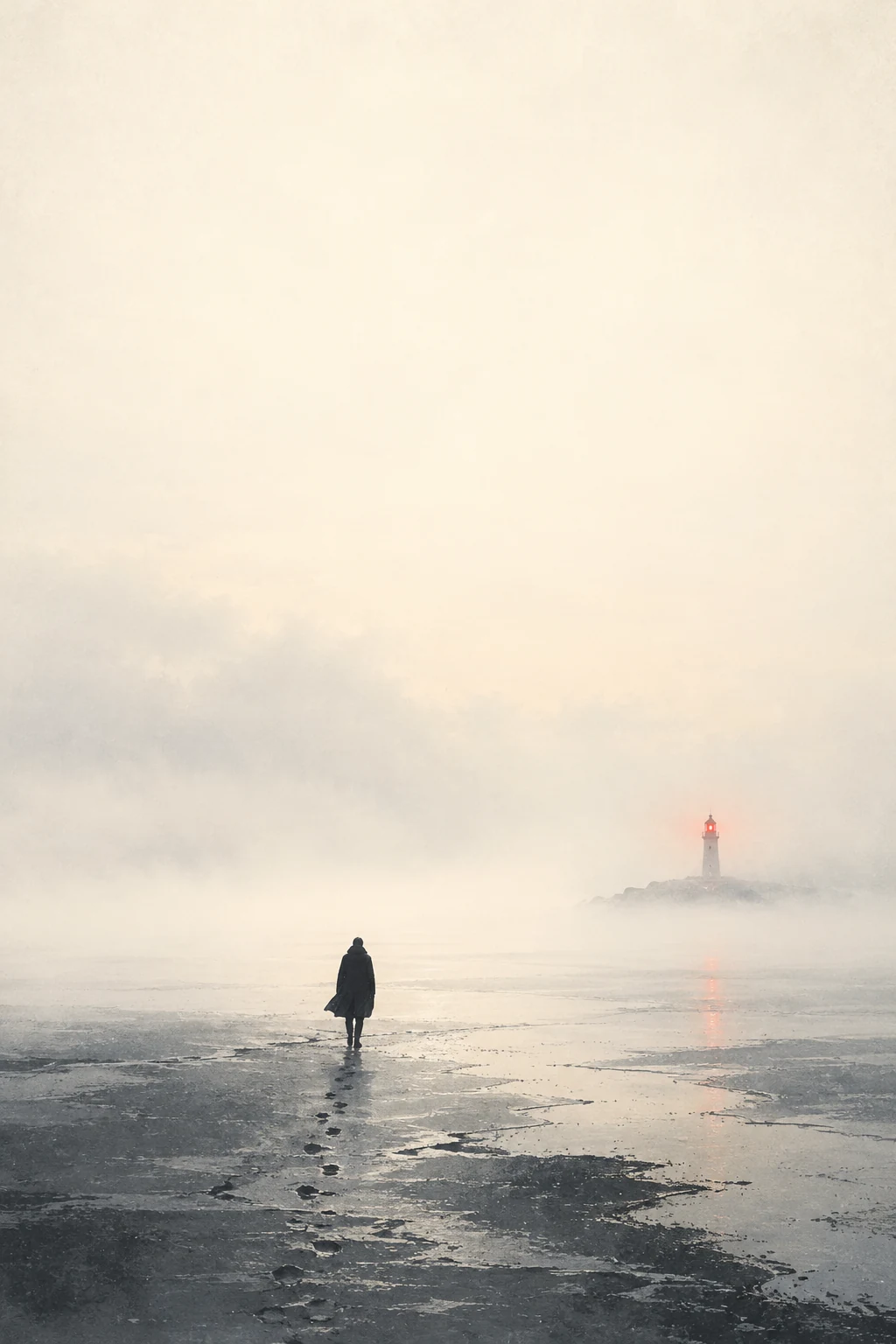
Un thriller urbano
Una silueta recortada, sombras angulosas y un plano de calles superpuesto sugieren una ciudad con algo que ocultar. El crema, el negro y el burdeos mantienen claro el foco visual.
Open the composer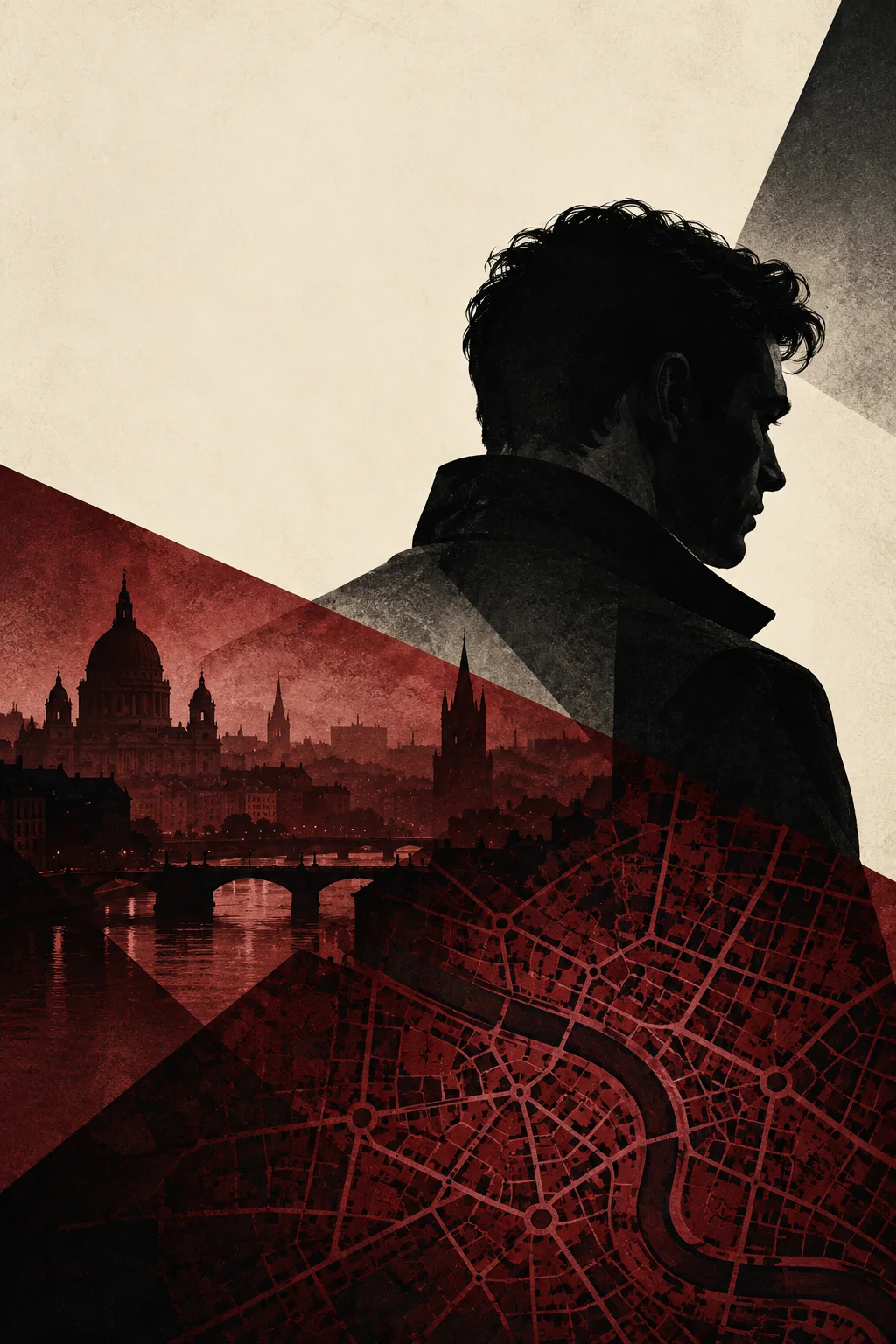
Una fantasía simbólica
Una sola llave plantea una pregunta; la torre al otro lado del portal sugiere un mundo por descubrir. Las capas de papel y piedra aportan profundidad alrededor del símbolo central.
Open the composer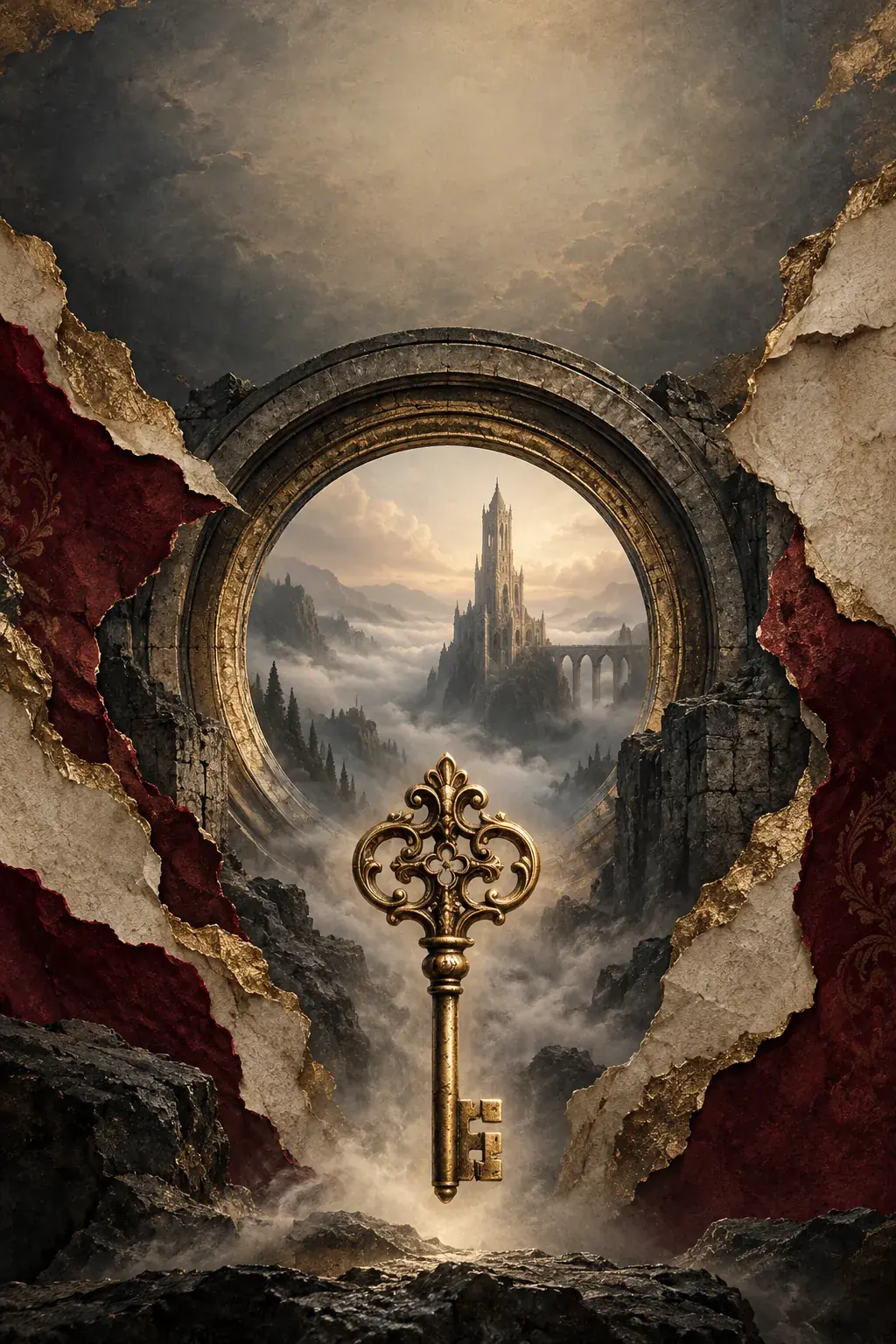
Seis formas de interpretar la misma historia
Elige el tratamiento visual por separado del género del libro.
Minimalista
Dale espacio a un único elemento para que destaque. Usa espacios despejados y una paleta sobria cuando una imagen serena pueda transmitir la historia.
Tipografía
Deja que el título guíe la composición. Compara el tamaño, el espaciado y la posición de las letras; después, ajusta el texto y la jerarquía en el editor.
Ilustración
Presenta un personaje, un lugar o un objeto significativo mediante ilustraciones. Usa el resumen para orientar la escena y su atmósfera.
Fotorrealismo
Explora escenarios, iluminación y detalles creíbles. Describe el lugar y la atmósfera cuando una escena sea central en el libro.
Abstracto
Expresa un tema a través de las formas, el color y el simbolismo. Considera este estilo cuando una escena literal revele demasiado o no transmita la sensación que buscas.
Retro
Explora tipografías clásicas, adornos y texturas inspiradas en la impresión. Describe una época o una atmósfera para dar un propósito claro al tratamiento visual.
Cómo usar el generador para crear una portada de libro con IA
Empieza con los detalles de tu libro y desarrolla la propuesta con la que quieras quedarte.
Del resumen del libro a la portada elegida
- 01
Describe el libro
Introduce el título del libro y elige un género. Añade el nombre del autor si quieres que aparezca en la portada. En el resumen, indica el escenario, el elemento central y la sensación que quieres transmitir a los lectores.
- 02
Elige un estilo
Selecciona Minimalista, Tipografía, Ilustración, Fotorrealismo, Abstracto o Vintage. Revisa los ajustes de salida. Usa Instrucciones (opcional) para indicar una escena, un objeto o un color concretos, o un detalle que quieras evitar.
- 03
Genera y compara
Selecciona Generar portadas e inicia sesión cuando se te solicite. Compara la atmósfera, el foco visual y el espacio para el título de las propuestas. Elige la que mejor presente tu historia.
- 04
Edita y revisa
Abre Editar portada desde el resultado elegido. Ajusta el texto, las imágenes y el fondo en el mismo espacio de trabajo. Comprueba la composición en la vista previa y revisa la ortografía y la legibilidad antes de descargar.
Dale a tu resumen un foco visual claro
Un resumen útil explica de qué trata la historia. Por ejemplo: un farero regresa a un faro aislado tras recibir una carta de alguien a quien se creía perdido en el mar. Eso aporta a la portada un escenario, un elemento central y una sensación de incertidumbre sin describir cada escena.
Usa las instrucciones opcionales para definir la dirección artística: un faro al anochecer, mal tiempo, una pequeña figura y espacio para el título. Mantén el mismo resumen de la historia al comparar estilos visuales para poder valorar qué cambia con cada tratamiento.
- Encuentra una primera idea visual
Empieza con los detalles del libro cuando conozcas la historia, pero aún no hayas decidido la portada. Busca una imagen que transmita su sensación principal.
- Compara tratamientos para una misma historia
Explora el mismo resumen con otro estilo. Valora en conjunto el foco visual, la atmósfera y el espacio para el título, en lugar de elegir solo por el color.
- Desarrolla la propuesta elegida
Continúa en el editor a partir de un resultado seleccionado. Revisa la posición del texto, el equilibrio de las imágenes y el fondo como una única composición.
Preguntas sobre el generador de portadas
¿Qué información necesito para generar una portada de libro?
Introduce el título del libro y elige un género. El nombre del autor es opcional. Un breve resumen de la historia ayuda a describir el escenario, el elemento central y la atmósfera que quieres que transmita la portada.
¿Tengo que escribir instrucciones detalladas?
No. Puedes empezar con los detalles del libro y un estilo visual. Usa el campo plegado Instrucciones (opcional) cuando quieras especificar una escena, un objeto, un color o un elemento que quieras evitar.
¿Qué diferencia hay entre el género y el estilo visual?
El género describe el libro: fantasía, thriller o memorias, por ejemplo. El estilo visual describe su tratamiento gráfico: Minimalista, Tipografía, Ilustración, Fotorrealismo, Abstracto o Vintage. Una misma historia se puede explorar con distintos tratamientos visuales.
¿Puedo editar la portada después de generarla?
Selecciona un resultado y abre Editar portada para continuar en el mismo espacio de trabajo. Ajusta el título, el nombre del autor, las imágenes y el fondo; después, comprueba la composición en la vista previa. Revisa la ortografía y la posición del texto antes de descargar.
¿Puedo usar el generador desde el móvil?
Puedes generar, revisar, previsualizar y descargar portadas desde el móvil. Usa un ordenador para editar con detalle el lienzo, las capas y el texto.